1、先把要转换成繁体字的文字添加到Word2016的页面中。

2、点击鼠标,打开Word2016的【审阅】选项卡。
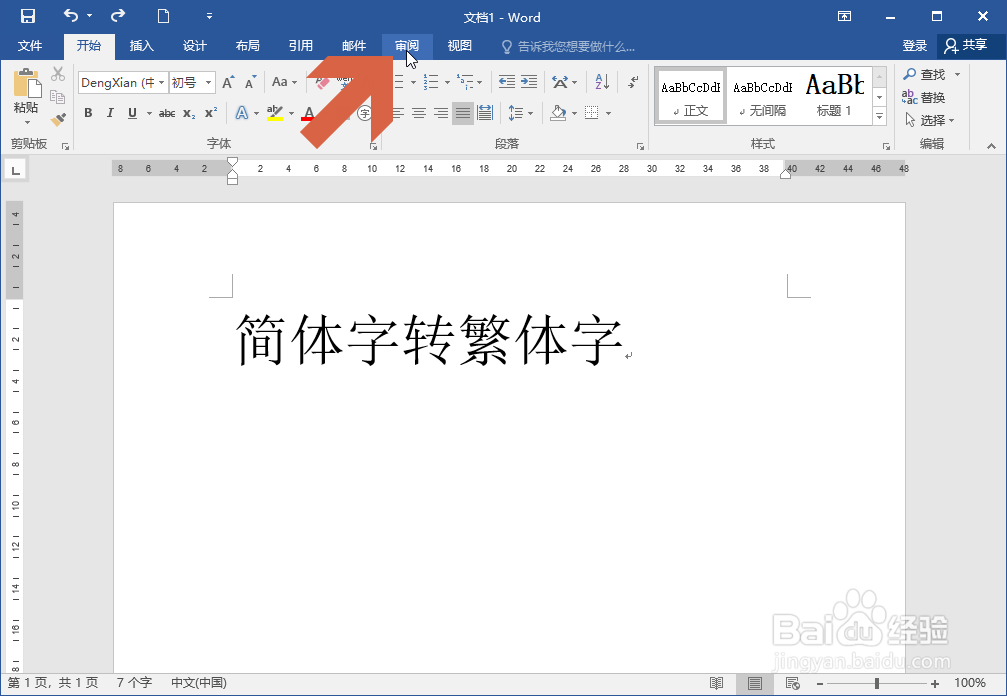
3、点击审阅选项卡中图示的【简转繁】按钮。

4、点击按钮后,Word2016中的简体字就都转换成繁体字了。

5、如果只是想把Word2016中的部分文字转换成繁体字,可先用鼠标框选要转换的文字。

6、然后再点击【简转繁】按钮。
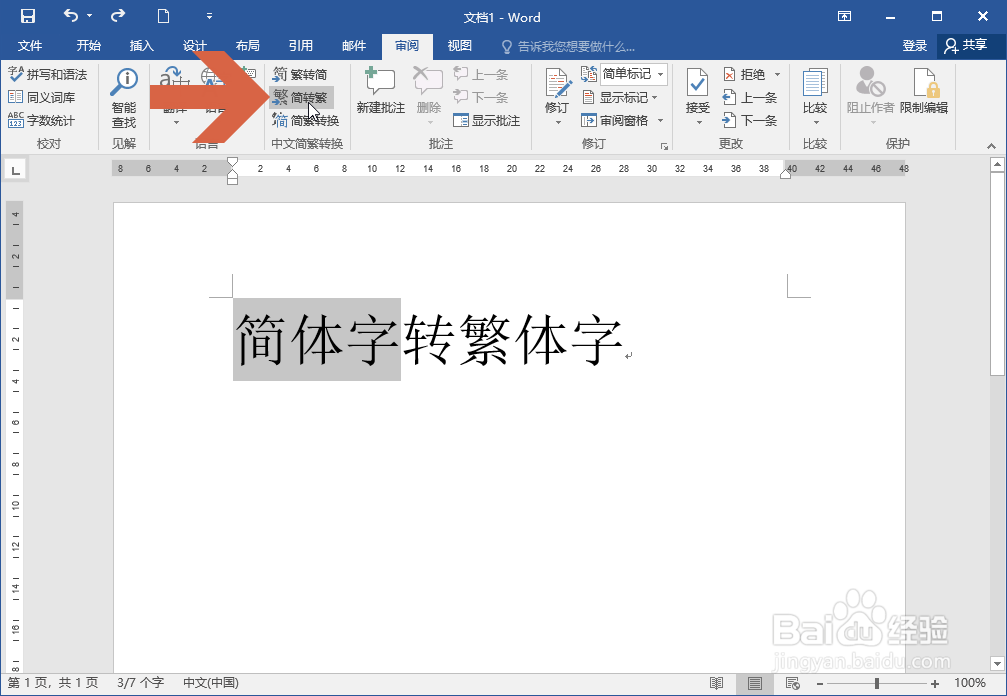
7、这样,就把Word2016中的部分文字转换成繁体字了。

时间:2026-04-21 21:17:44
1、先把要转换成繁体字的文字添加到Word2016的页面中。
2、点击鼠标,打开Word2016的【审阅】选项卡。
3、点击审阅选项卡中图示的【简转繁】按钮。
4、点击按钮后,Word2016中的简体字就都转换成繁体字了。
5、如果只是想把Word2016中的部分文字转换成繁体字,可先用鼠标框选要转换的文字。
6、然后再点击【简转繁】按钮。
7、这样,就把Word2016中的部分文字转换成繁体字了。
