1、点击开始菜单,在弹出界面点击便签图标;

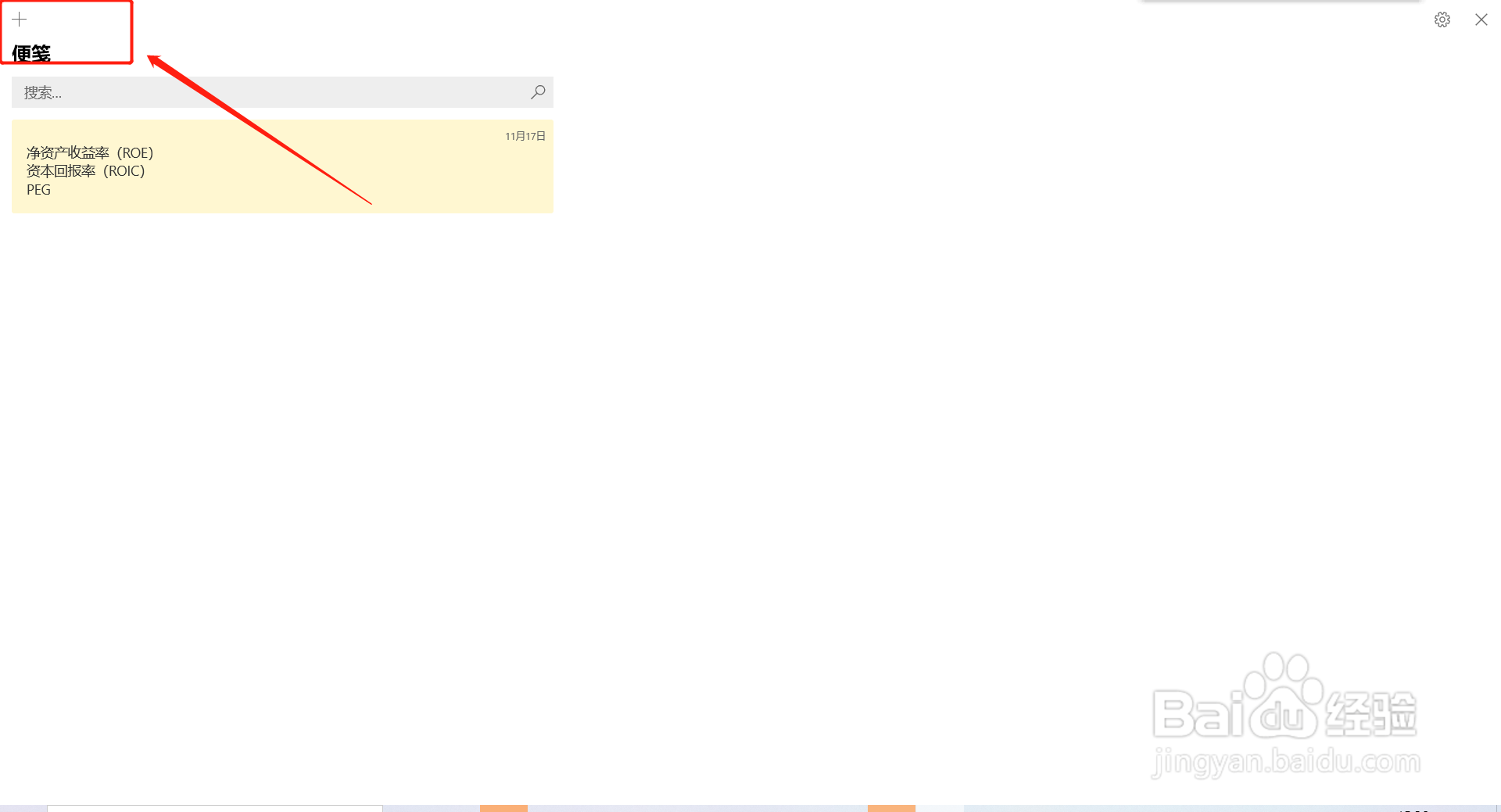
2、进入便签功能后,点击左上角的+号新建笔记;
3、在新开界面中即可写入笔记内容,如果要添加图片,点击底部图片图标功能;

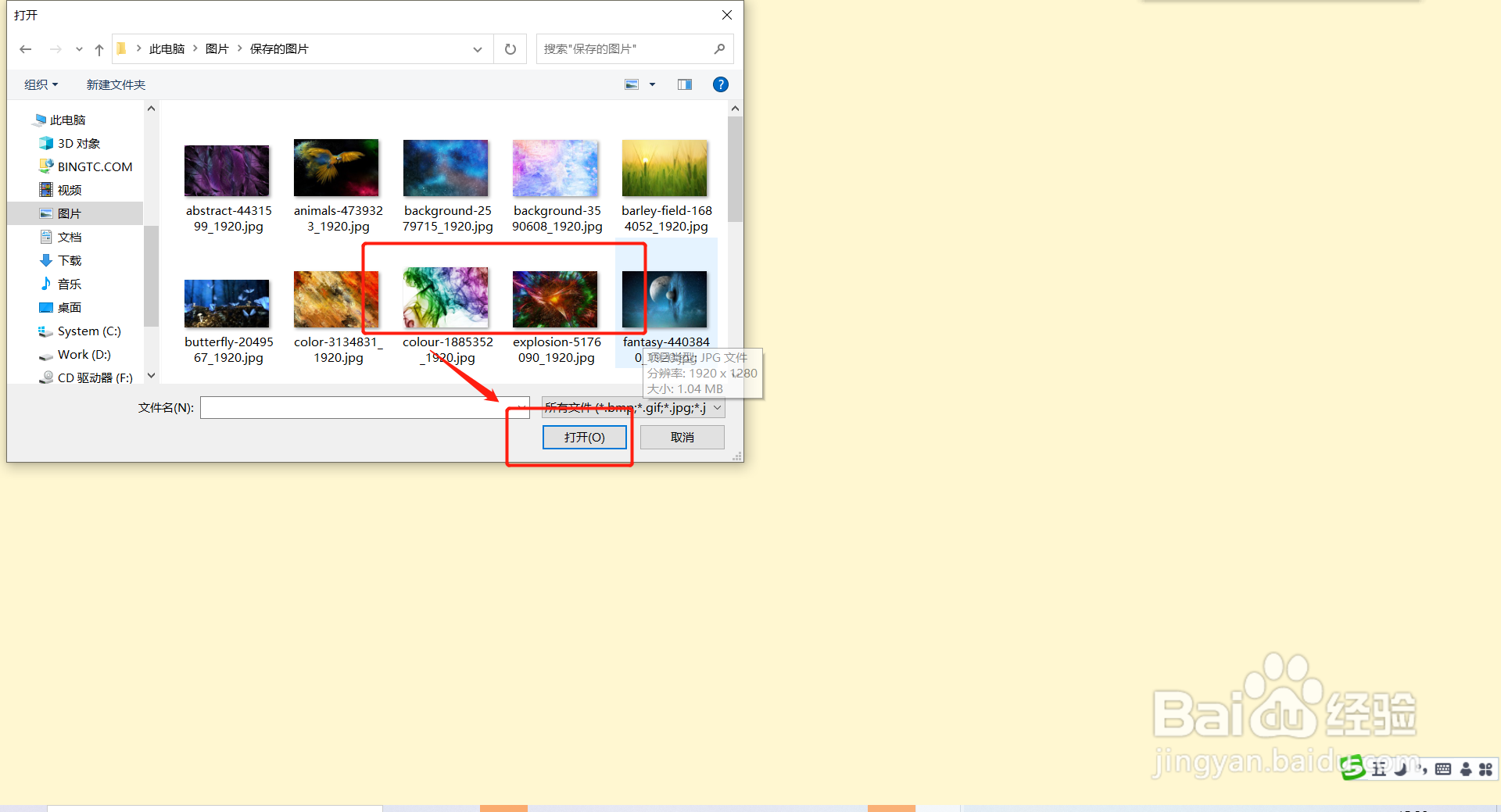
4、选择图片后,点击打开按钮即可;
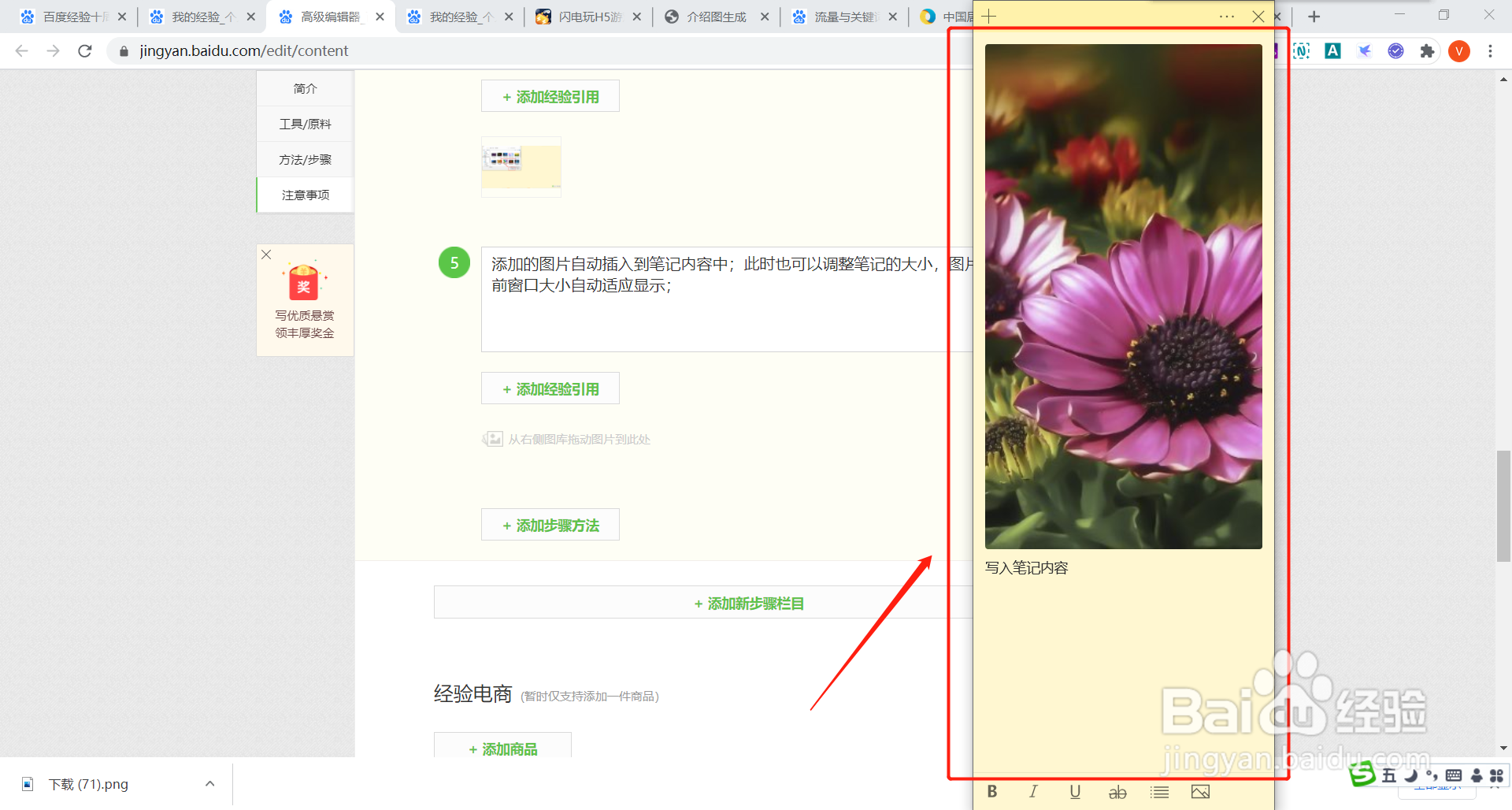
5、添加的图片自动插入到笔记内容中;此时也可以调整笔记的大小,图片会根据当前窗口大小自动适应显示;
6、如果不需要,则点击图片后直接按钮DEL键即可弹出删除提示;点击删除按钮即可完成删除操作。

7、同一份笔记可以插入多张图片,会自动进行排列布局;

时间:2026-05-01 18:04:40
1、点击开始菜单,在弹出界面点击便签图标;
2、进入便签功能后,点击左上角的+号新建笔记;
3、在新开界面中即可写入笔记内容,如果要添加图片,点击底部图片图标功能;
4、选择图片后,点击打开按钮即可;
5、添加的图片自动插入到笔记内容中;此时也可以调整笔记的大小,图片会根据当前窗口大小自动适应显示;
6、如果不需要,则点击图片后直接按钮DEL键即可弹出删除提示;点击删除按钮即可完成删除操作。
7、同一份笔记可以插入多张图片,会自动进行排列布局;
