WPS2019表格中如何制作二维面积图

 时间:2026-02-16 16:25:02

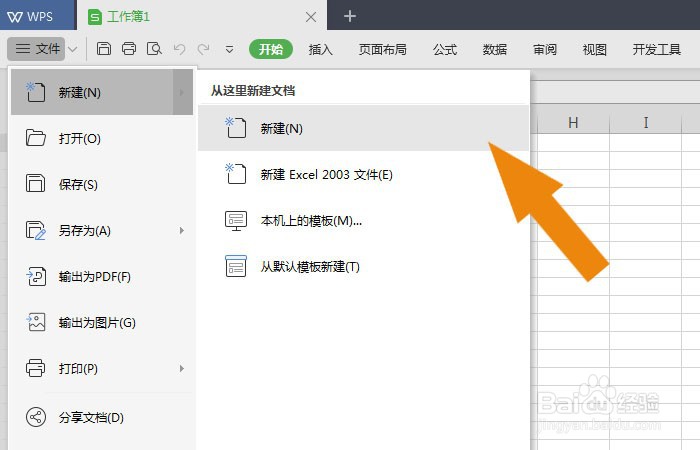
1、    打开WPS2019软件,鼠标左键单击菜单【新建】,选择表格,如下图所示。
WPS2019表格中如何制作二维面积图

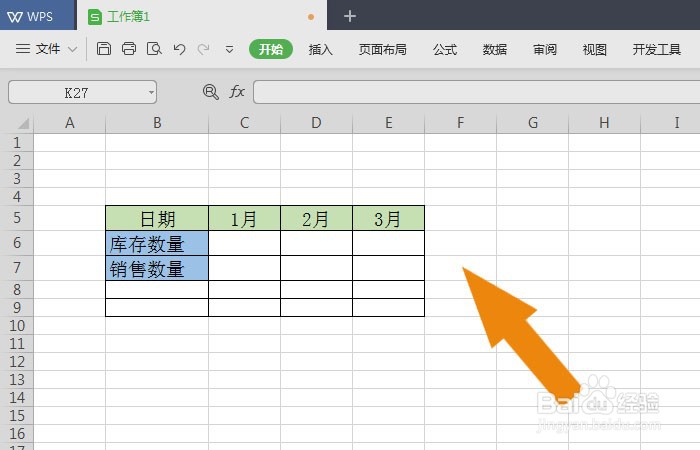
2、    接着,在表格中,创建表格,并输入标题名称,如下图所示。

WPS2019表格中如何制作二维面积图

3、    然后,在表格中输入绘制表格的数据,如下图所示。

WPS2019表格中如何制作二维面积图

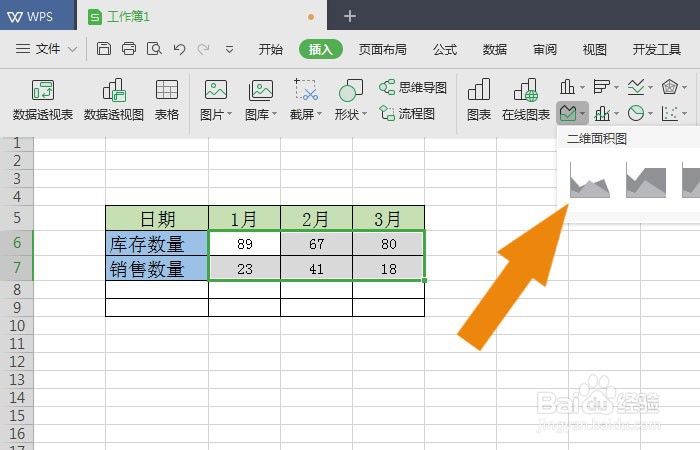
4、    接着,在表格中,鼠标左键选择表格的数据区域,并单击图表中的二维面积图,如下图所示。
WPS2019表格中如何制作二维面积图

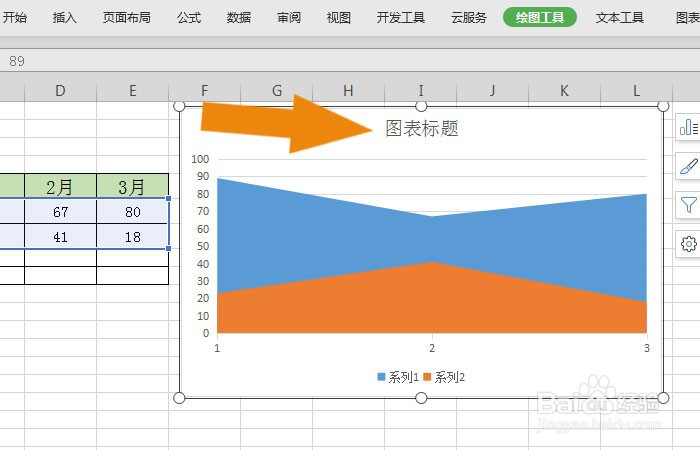
5、    然后,在表格中显示出数据的二维面积图,并修改图表的标题名称,如下图所示。
WPS2019表格中如何制作二维面积图

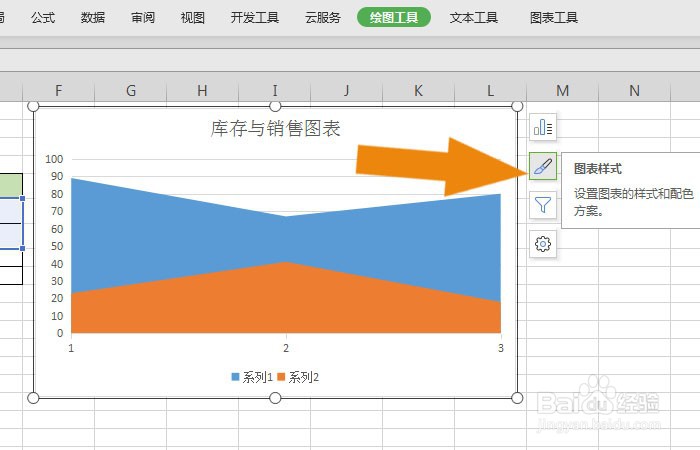
6、    接着,在表格中,右键单击表格的表格样式,如下图所示。

WPS2019表格中如何制作二维面积图

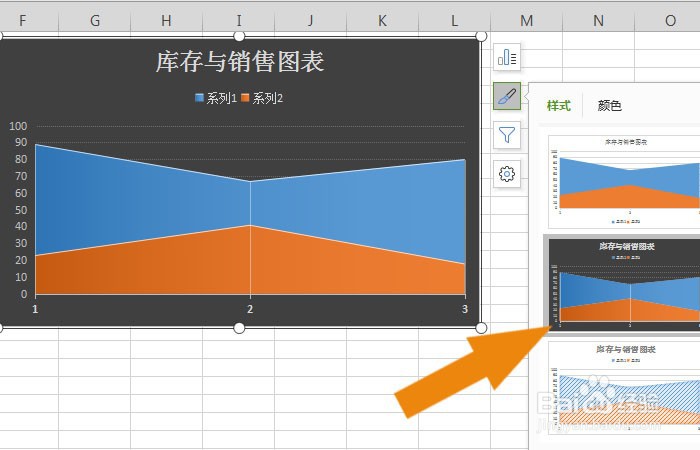
7、    然后,在表格样式列表中,鼠标左键选择样式,如下图所示。

WPS2019表格中如何制作二维面积图

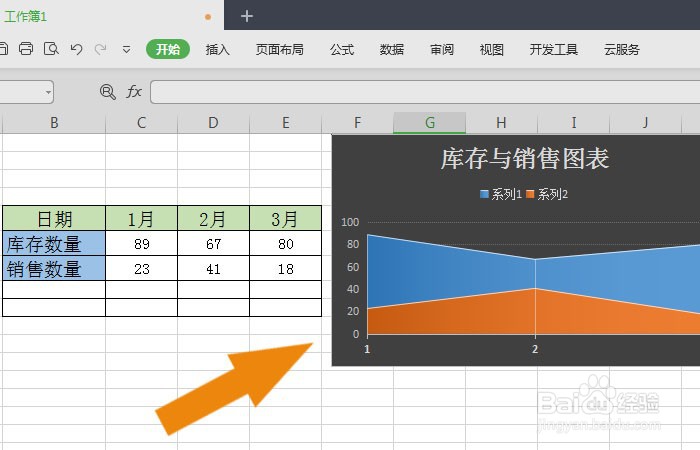
8、    最后,在表格中,调整图表的大小,摆放在表格的右边,如下图所示。通过这样的操作和步骤,就学会在WPS2019表格中制作二维面积图了。
WPS2019表格中如何制作二维面积图

  • 怎么用excel计算
  • Excel表格中快速选中制定区域的两种方法
  • 金山词霸如何翻译使用
  • 如何设立物料超市:[2]物料超市的两个核心
  • 药品稳定性试验箱操作注意事项
  • 热门搜索
    地球怎么了 手脚出汗的治疗方法 莜面的做法大全 怎么给文件夹加密码 苹果6死机怎么办 打嗝的治疗方法 路由器网关怎么设置 读书的方法有哪些 小报怎么做 好听的歌曲大全100首