PS教程——放射状背景设计的2种方法

 时间:2026-02-14 15:08:52

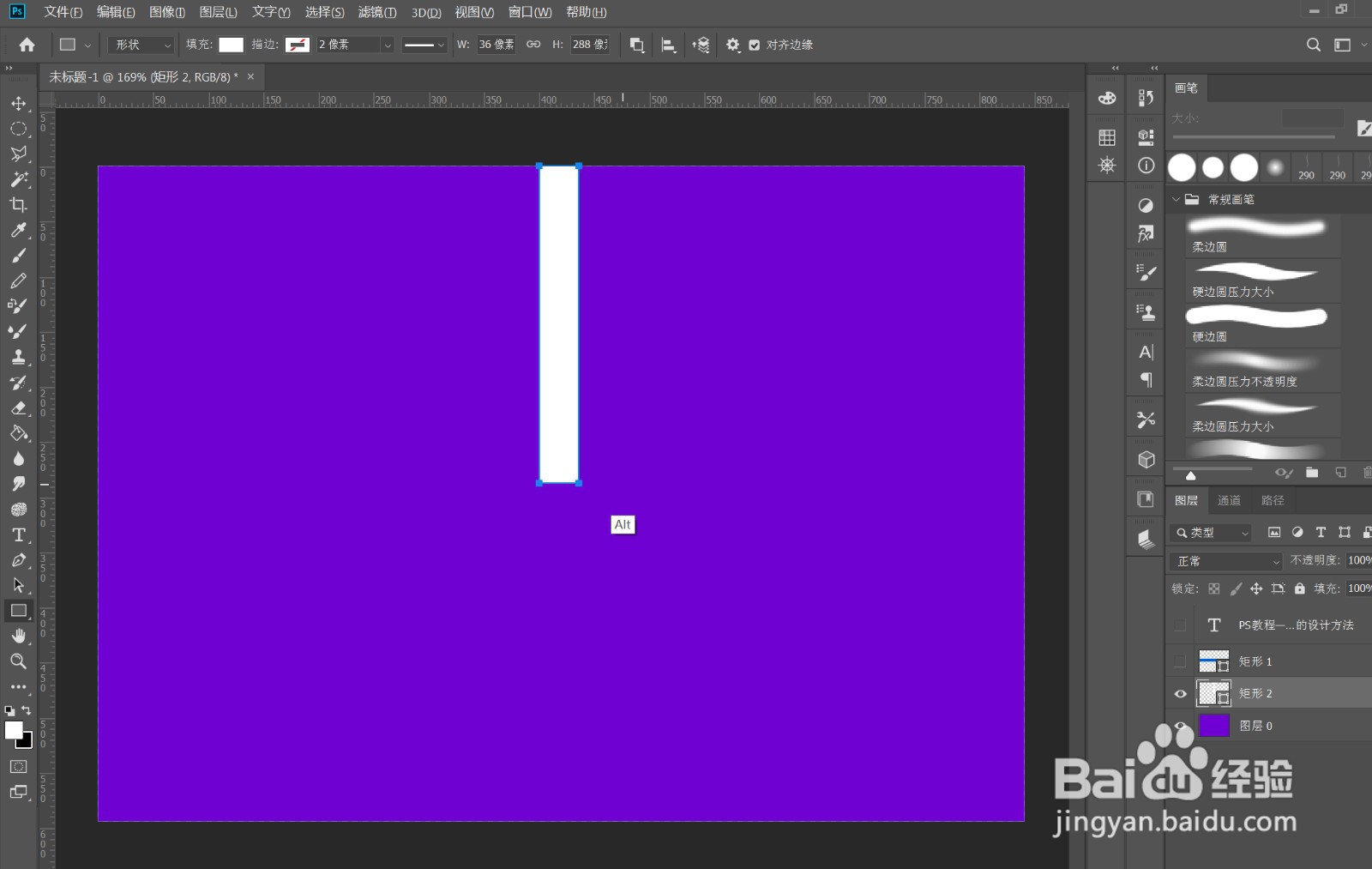
1、使用矩形工具拉出一个长条形矩形

PS教程——放射状背景设计的2种方法

2、Ctrl+J,复制一层,Ctrl+T,向右移动如图,Enter键结束此动作,如图

PS教程——放射状背景设计的2种方法

3、Ctrl+Alt+Shift+T,多次操作复制,,选择所有矩形图层,Ctrl+E合并,效果如图

PS教程——放射状背景设计的2种方法

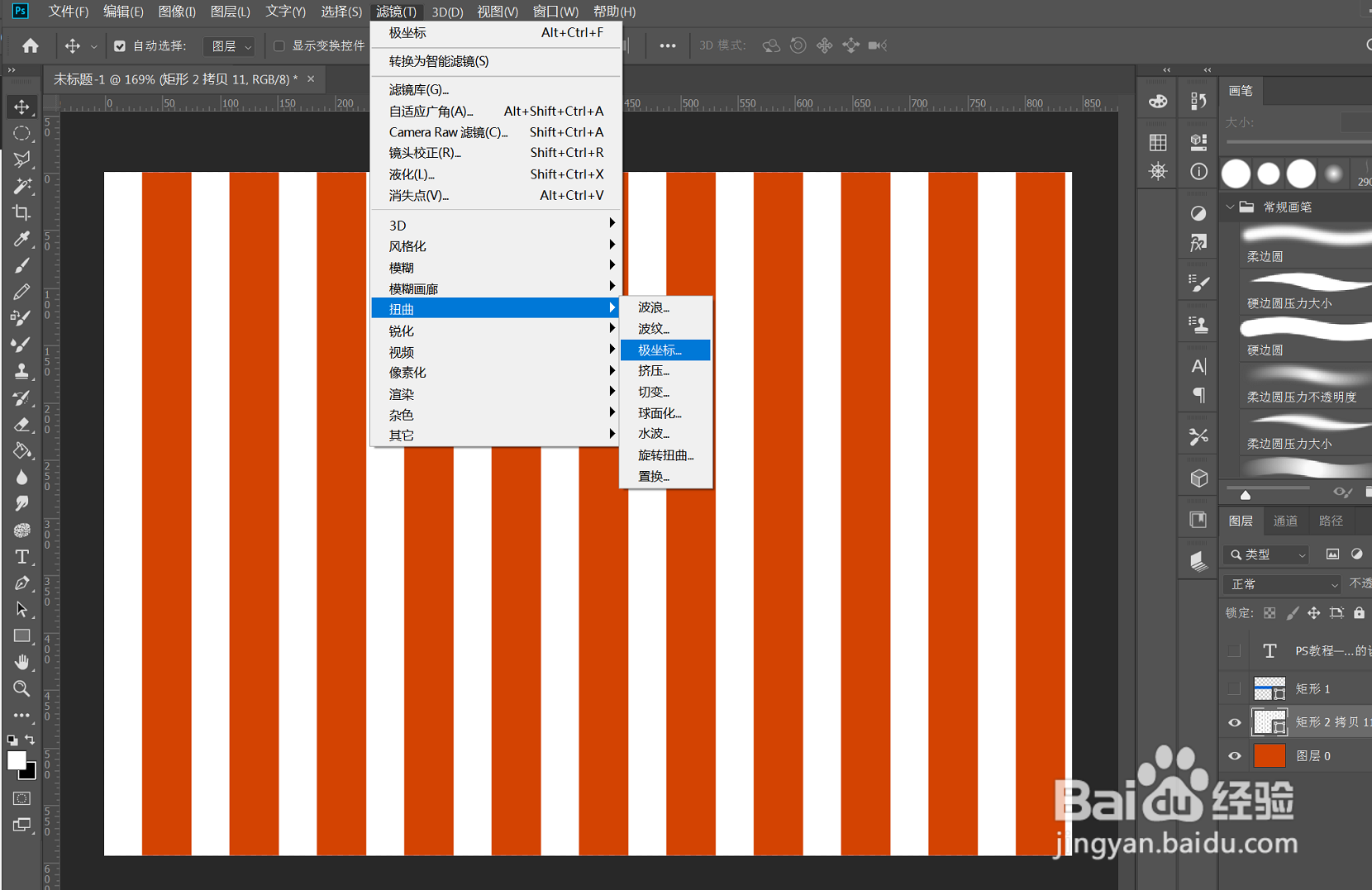
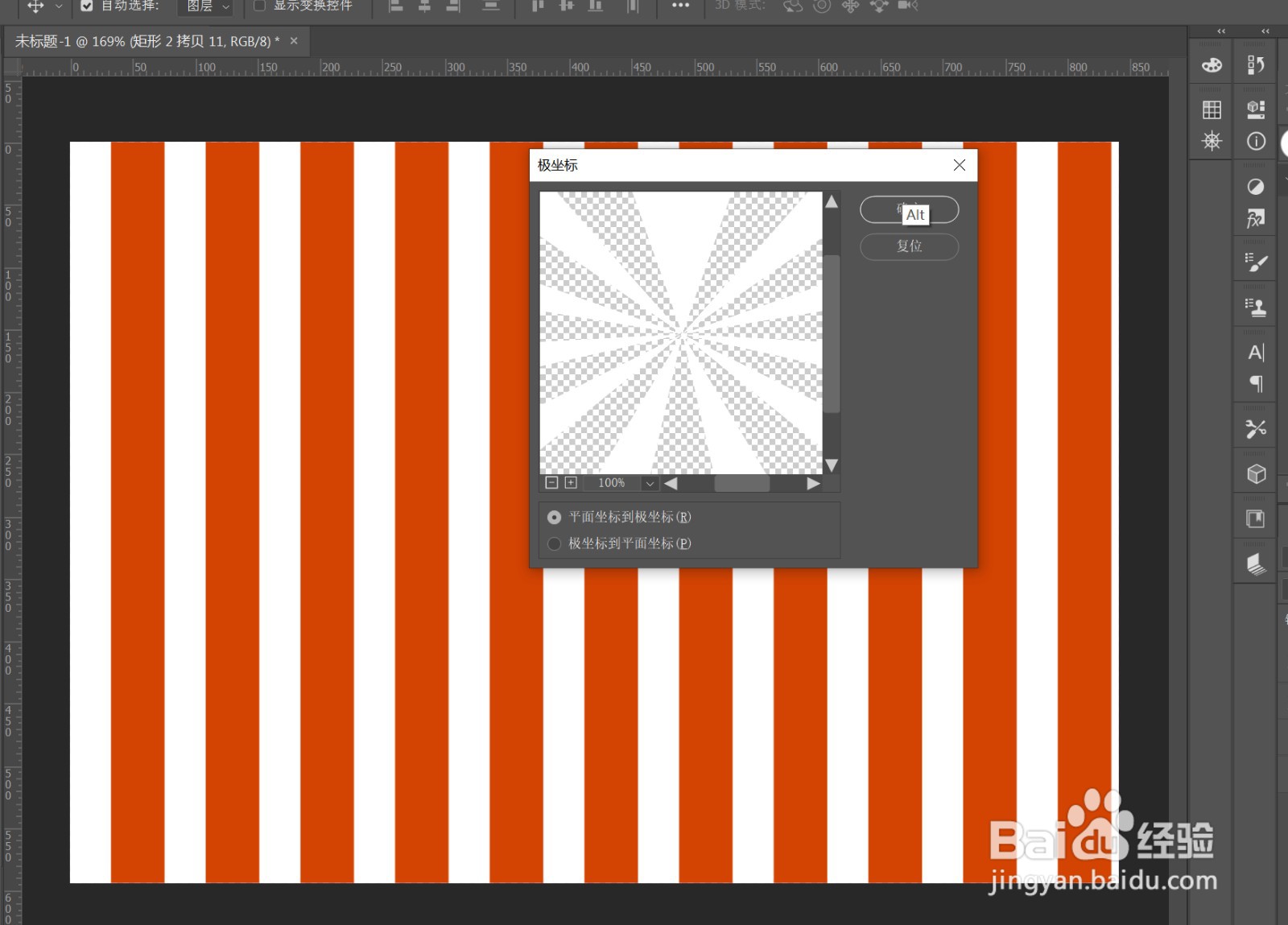
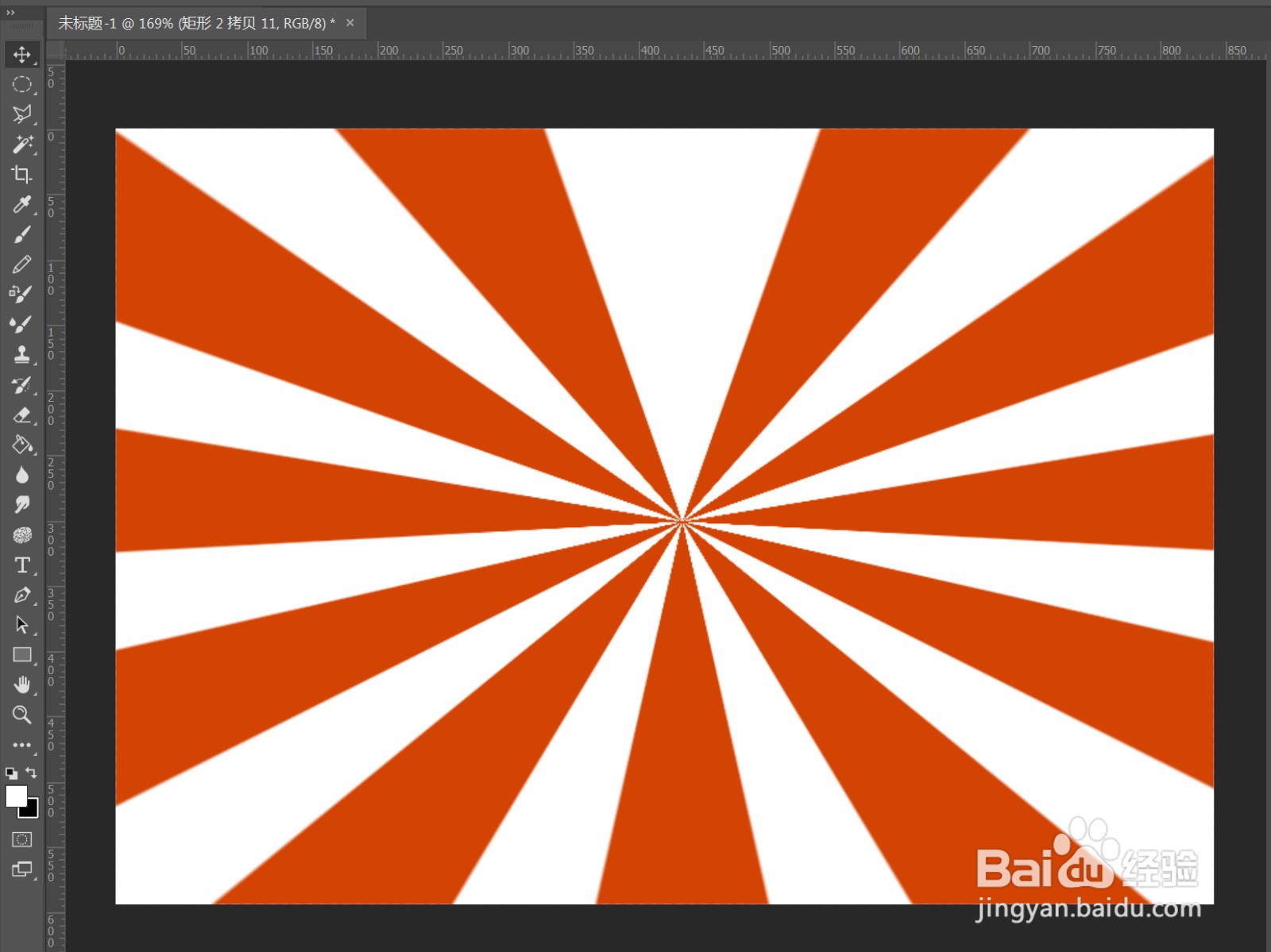
4、执行滤镜——扭曲——极坐标,转换为智能对象,确定

PS教程——放射状背景设计的2种方法

PS教程——放射状背景设计的2种方法

PS教程——放射状背景设计的2种方法

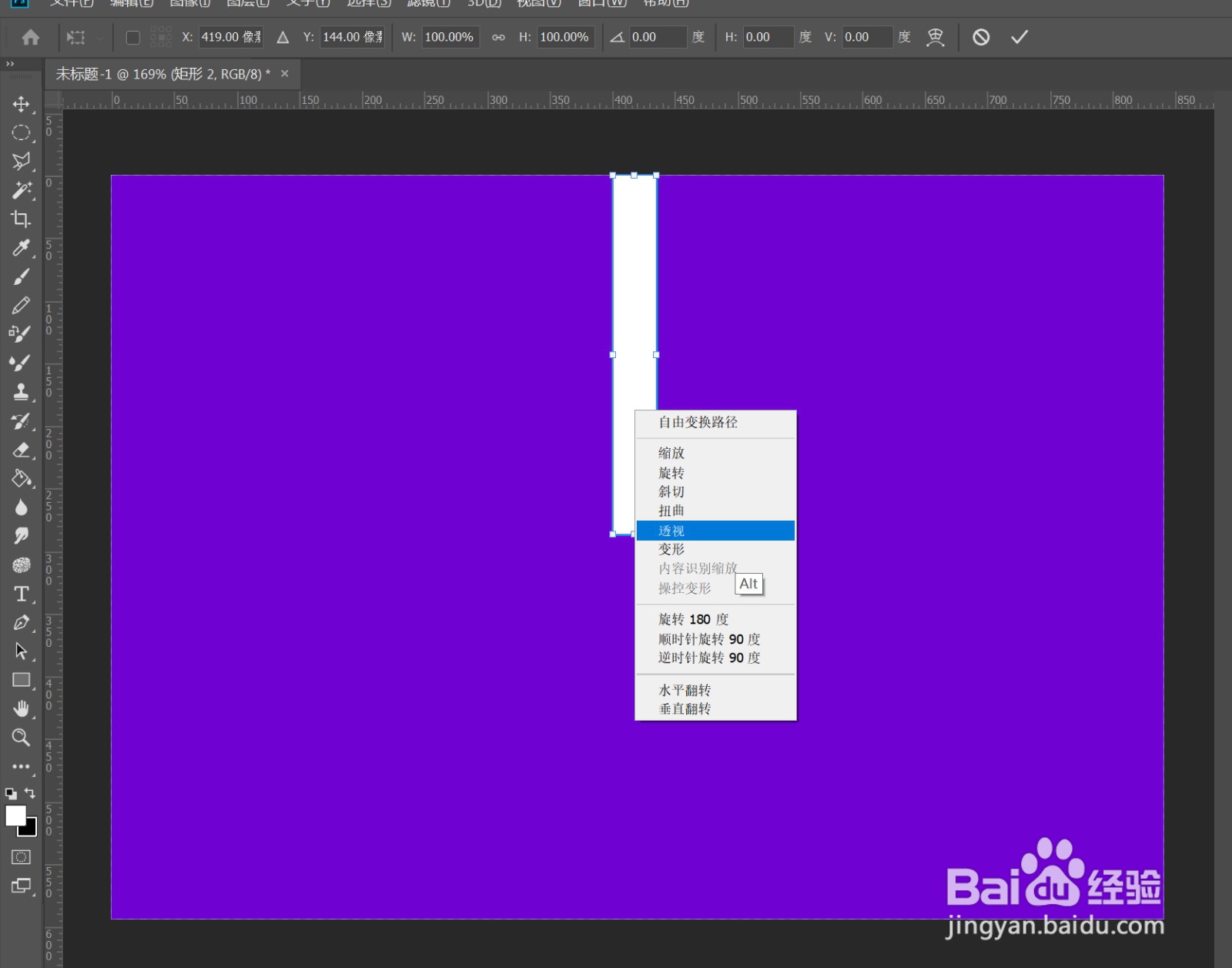
1、矩形工具,绘制一个如图矩形

PS教程——放射状背景设计的2种方法

2、右键,选择透视,将下方的锚点向内拉,上方的锚点向外拉,效果如图

PS教程——放射状背景设计的2种方法

PS教程——放射状背景设计的2种方法

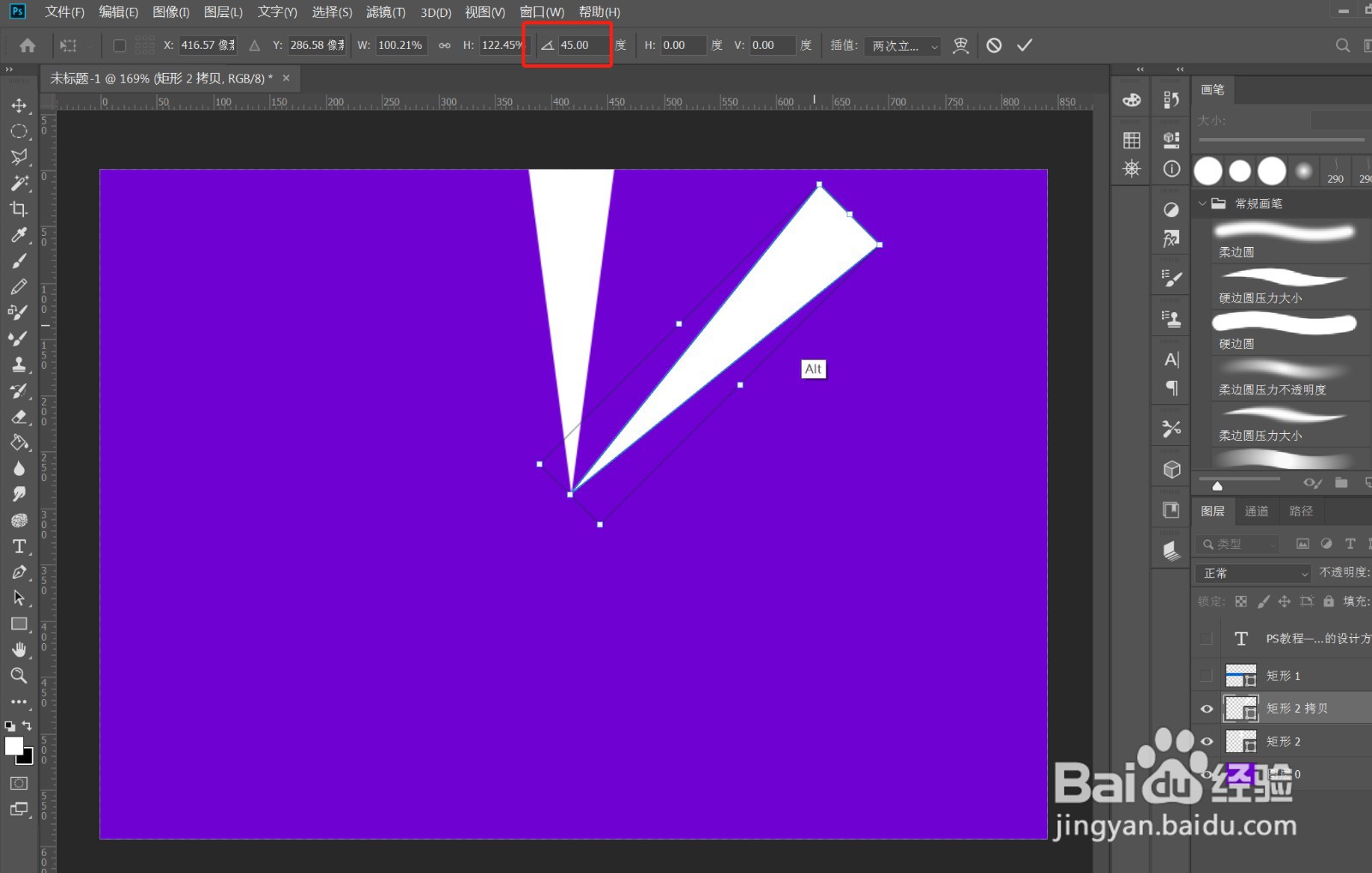
3、Ctrl+J,复制一层,Ctrl+T,将中心点移至底部,旋转45°,并适当拉长矩形,如图,Enter结束此动作
PS教程——放射状背景设计的2种方法

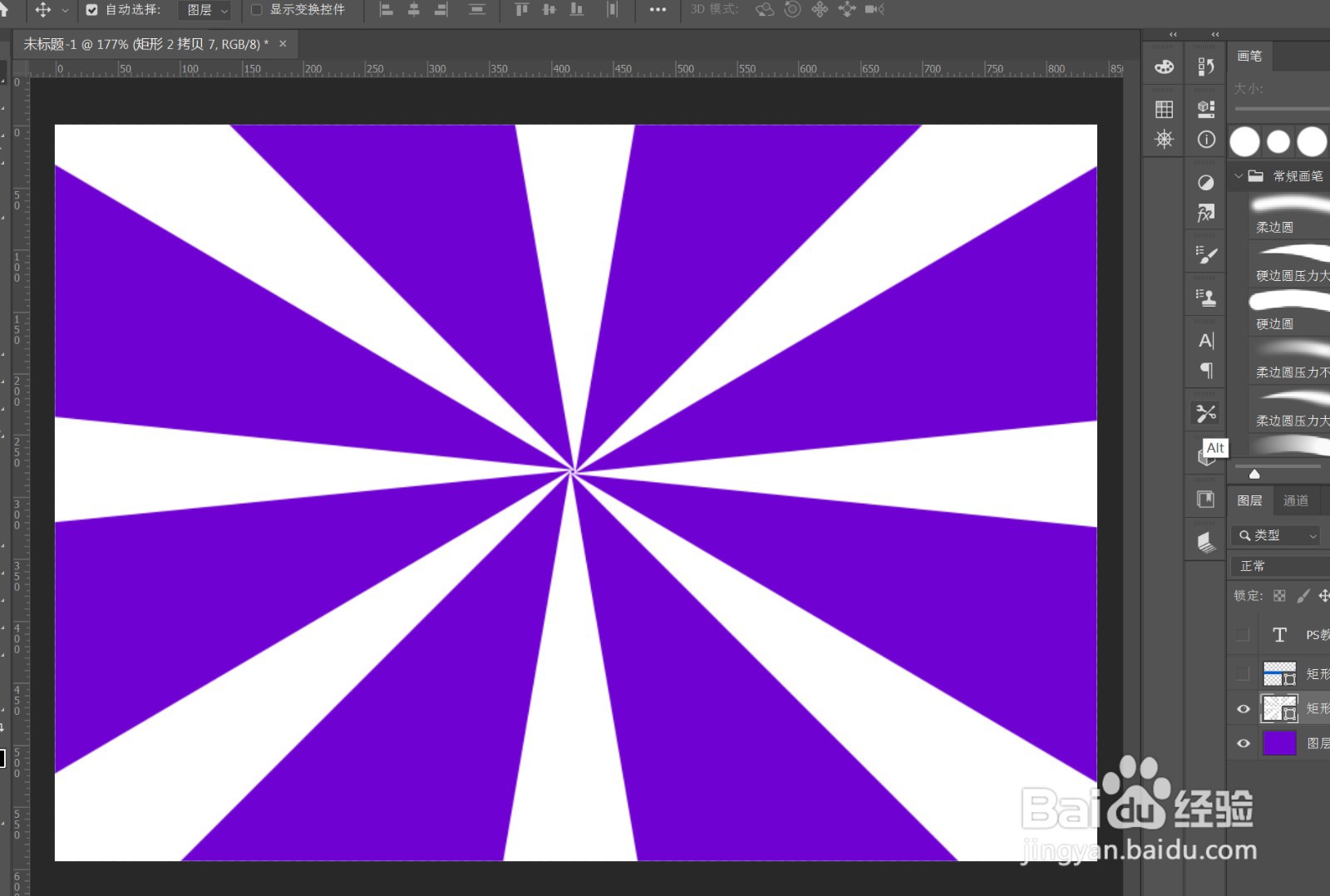
4、Ctrl+Alt+Shift+T,多次操作复制,,选择所有矩形图层,Ctrl+E合并,并放大合并后的图形,效果如图
PS教程——放射状背景设计的2种方法

  • ps钢笔抠图如何去内部背景?
  • 如何使用ps制作旋转海报设计?
  • 用PS制作玉佩~
  • Photoshop制作一只可爱的卡通小蜜蜂?
  • ps怎么制作玻璃瓶?
  • 热门搜索
    粉蒸肉怎么做 买股票怎么开户 澳优爱优奶粉怎么样 三七怎么吃 股骨头坏死怎么治疗 罗马仕充电宝怎么样 长方体怎么画 怎么看微信是哪一年注册的 怎么剪辑视频 紫外线过敏怎么办