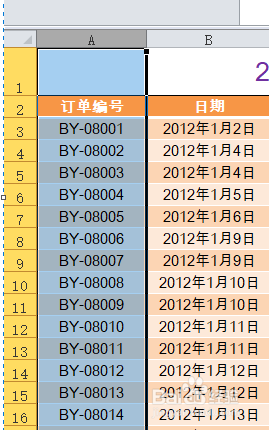
1、首先,选中含有重复的一列数据。
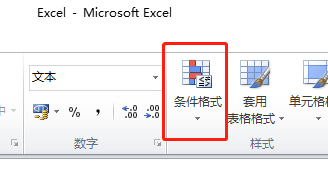
2、点击“条件格式”。
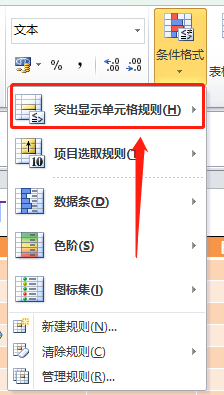
3、点击“突出显示单元格规则”。
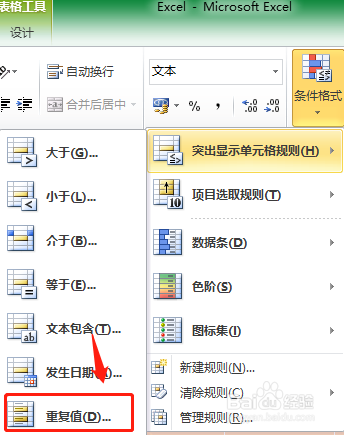
4、选择“重复值”。
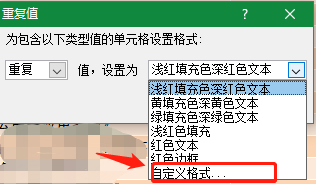
5、选择设置为“自定义格式”。
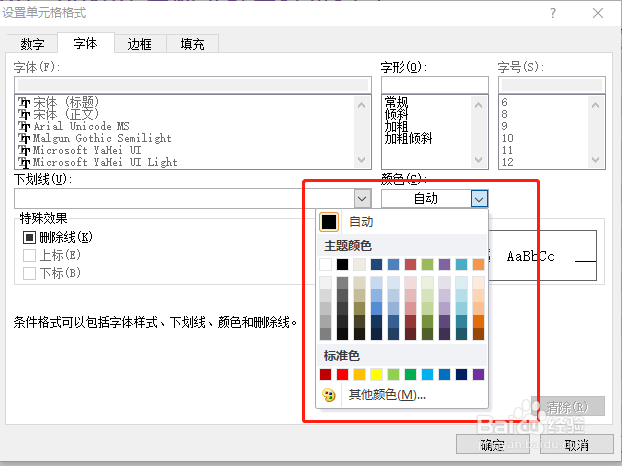
6、选择一种颜色,点击确定。
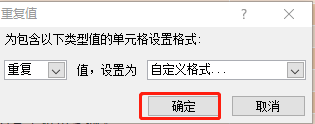
7、再点击确定。
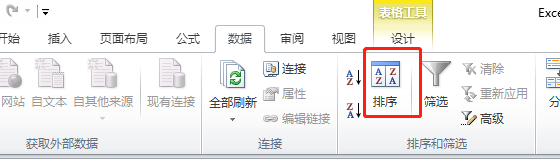
8、点击“数据”里的“排序”。
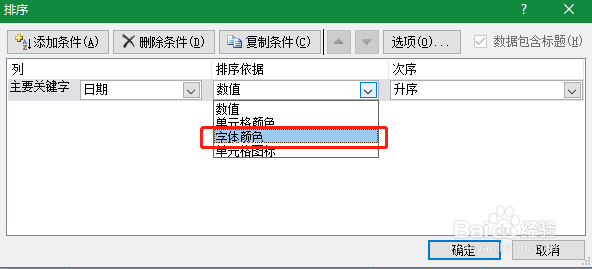
9、在“排序依据”选择“字体颜色”。
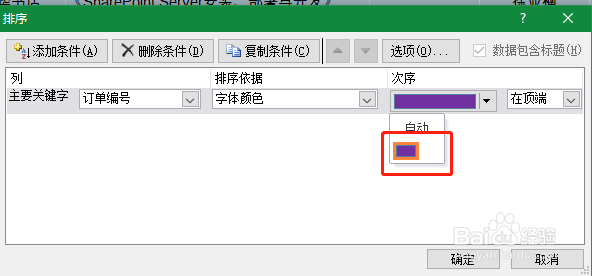
10、在“次序”里面选择刚才设置的颜色。
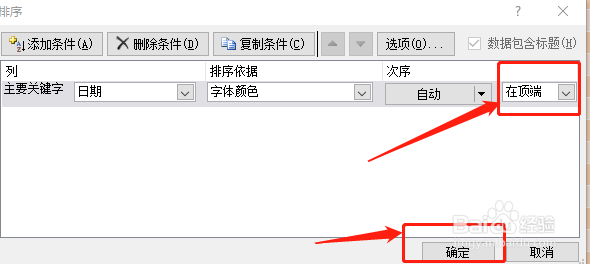
11、选择“在顶端”,点击确定。
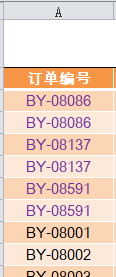
12、如此,设置成功。
时间:2026-04-22 12:05:52
1、首先,选中含有重复的一列数据。
2、点击“条件格式”。
3、点击“突出显示单元格规则”。
4、选择“重复值”。
5、选择设置为“自定义格式”。
6、选择一种颜色,点击确定。
7、再点击确定。
8、点击“数据”里的“排序”。
9、在“排序依据”选择“字体颜色”。
10、在“次序”里面选择刚才设置的颜色。
11、选择“在顶端”,点击确定。
12、如此,设置成功。
