1、打开苹果手机的“设置”。

2、在设置里面选择“通用”选项。

3、在通用当中选择“辅助功能”选项。
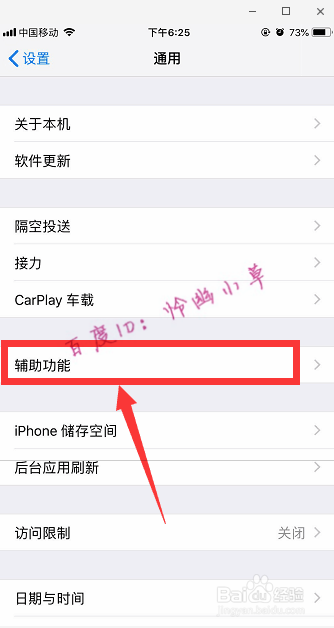
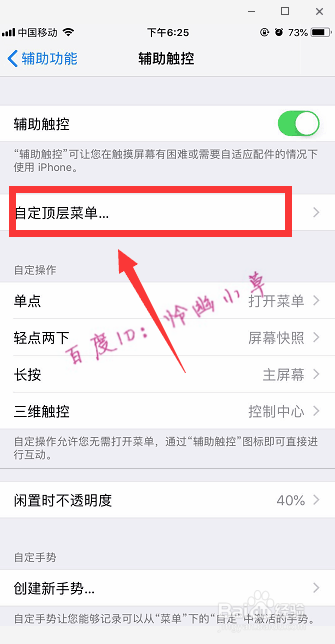
4、选择“自定顶层菜单”。
5、点击图中的加号“+”,增加一个图标。
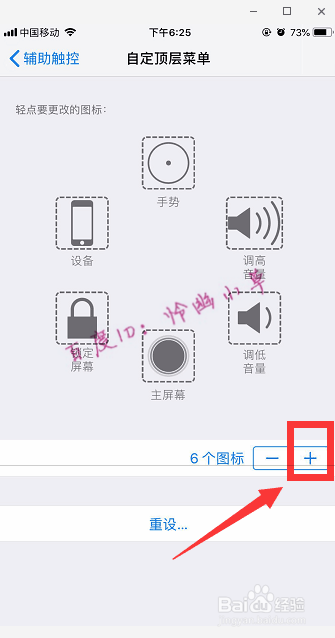
6、再点击右上角的大加号。

7、选择“重新启动”,这样桌面的悬浮球就会增加一个重新启动的选项,以后直接点击即可。

时间:2026-04-23 10:55:12
1、打开苹果手机的“设置”。
2、在设置里面选择“通用”选项。
3、在通用当中选择“辅助功能”选项。
4、选择“自定顶层菜单”。
5、点击图中的加号“+”,增加一个图标。
6、再点击右上角的大加号。
7、选择“重新启动”,这样桌面的悬浮球就会增加一个重新启动的选项,以后直接点击即可。
