word文档转成ppt如何操作?

 时间:2026-02-12 08:18:33

1、首先在word文档中,选中主标题的文字,依次点击“开始”-“标题1”。如下图所示。

word文档转成ppt如何操作?

2、接着选中内容的区域,依次点击“开始”-“标题2”。如下图所示。

word文档转成ppt如何操作?

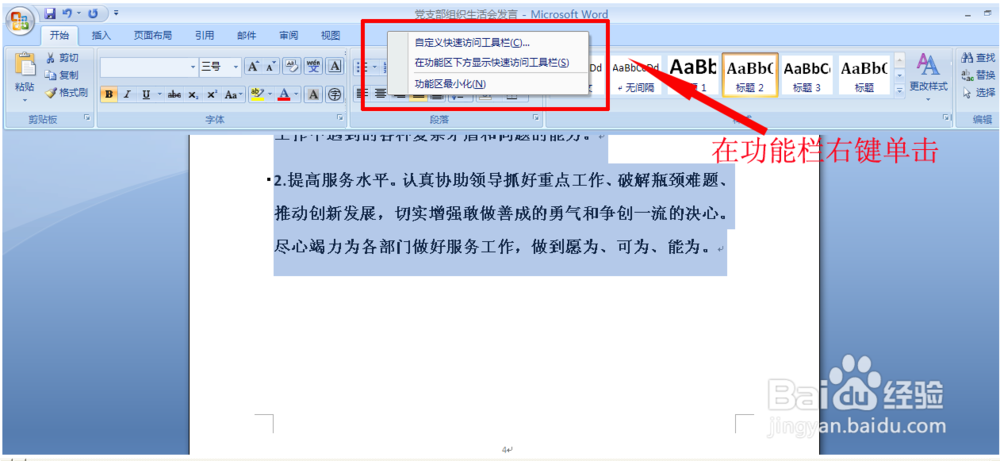
3、然后在功能栏右键单击,选择“自定义快速访问工具栏”。如下图所示。

word文档转成ppt如何操作?

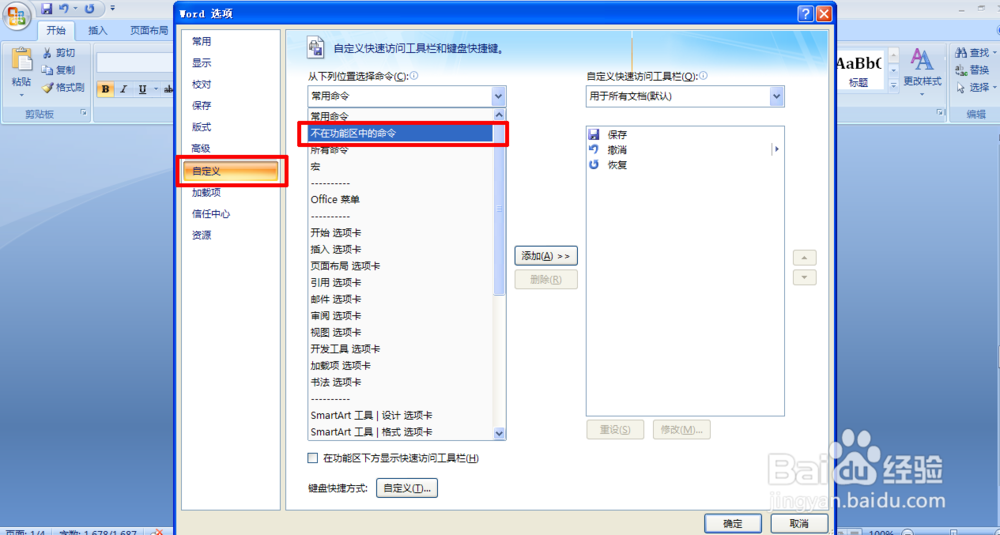
4、会弹出下图所示的窗口,依次点击“自定义”-“不在功能区中的命令”。如下图所示。
word文档转成ppt如何操作?

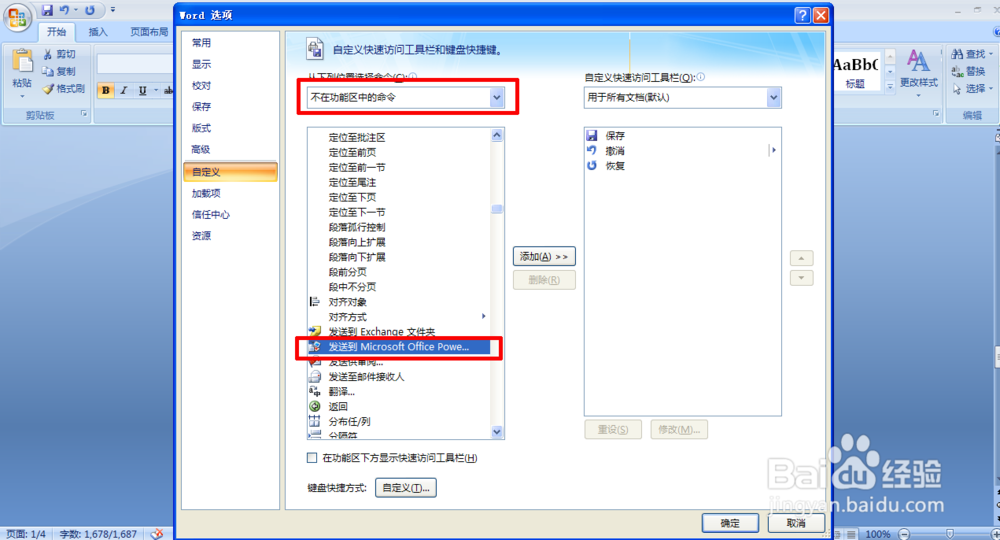
5、接着下拉滚动条,找到并点击“发送到Microsoft Office PowerPoint”,如下图所示。
word文档转成ppt如何操作?

6、再点击“添加”-“确定”。就添加到了快速访问工具栏。如下图所示。

word文档转成ppt如何操作?

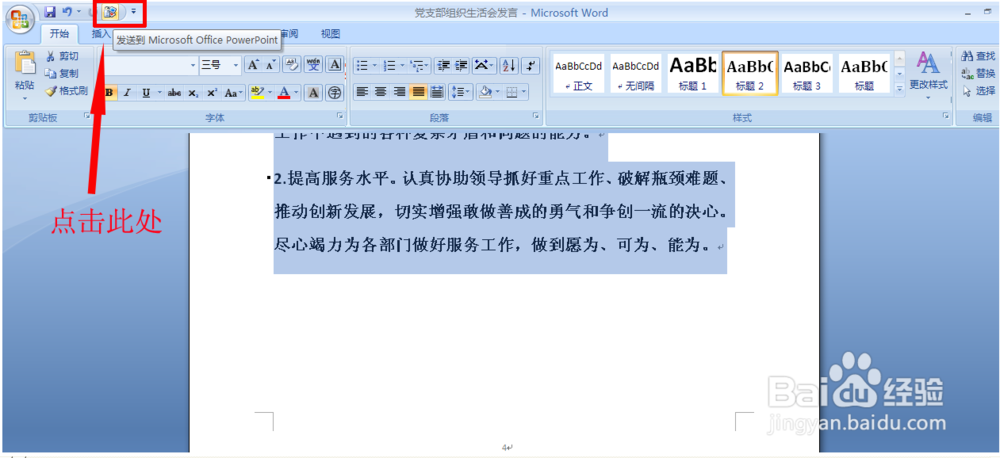
7、接着点击如下图所示的快速访问工具栏的图标,就会自动跳转到ppt中。

word文档转成ppt如何操作?

8、如下图所示,word文档成功转换为了美观的ppt文件。

word文档转成ppt如何操作?

  • 如何在PPT中插入网页超链接(网址)?
  • 在PPT中,如何更改行距?
  • PowerPoint如何使用大纲视图
  • PPT如何添加页眉
  • ppt如何自己绘制图形
  • 热门搜索
    周庄在哪里 高铁旅游 新铁锅使用前如何处理 怎么吹流氓哨 怎么设置ie为默认浏览器 电脑微信朋友圈 如何使用格式刷 夏天适合去哪里旅游 路由器怎么桥接 公司内帐怎么做