vs2017创建cshtml文件?MVC

 时间:2026-02-12 10:27:10

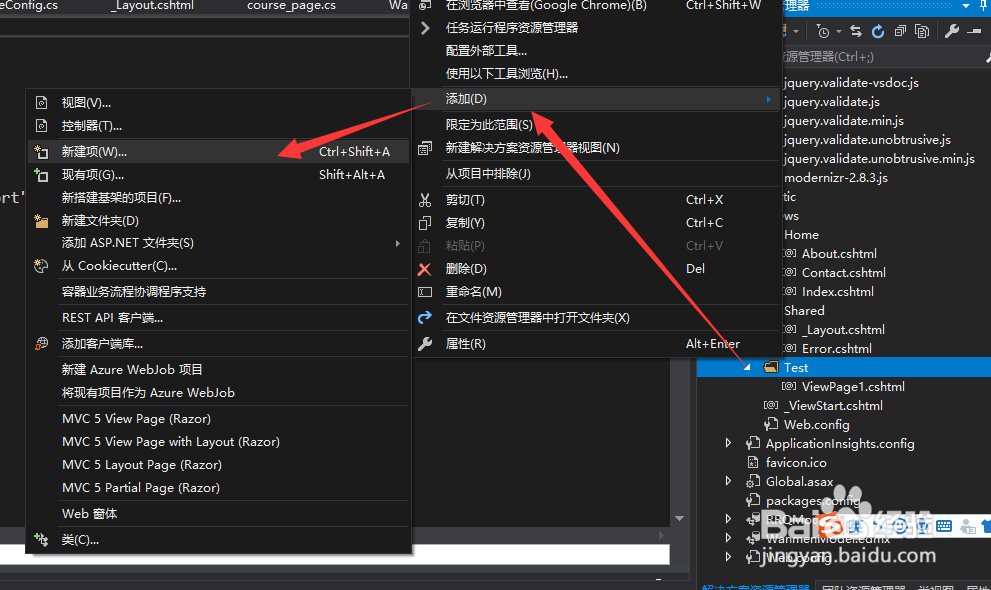
1、1. 打开并创建自己的MVC工程,然后在view文件夹右键菜单中点击添加,然后在弹出的菜单中选择【新建项】
vs2017创建cshtml文件?MVC

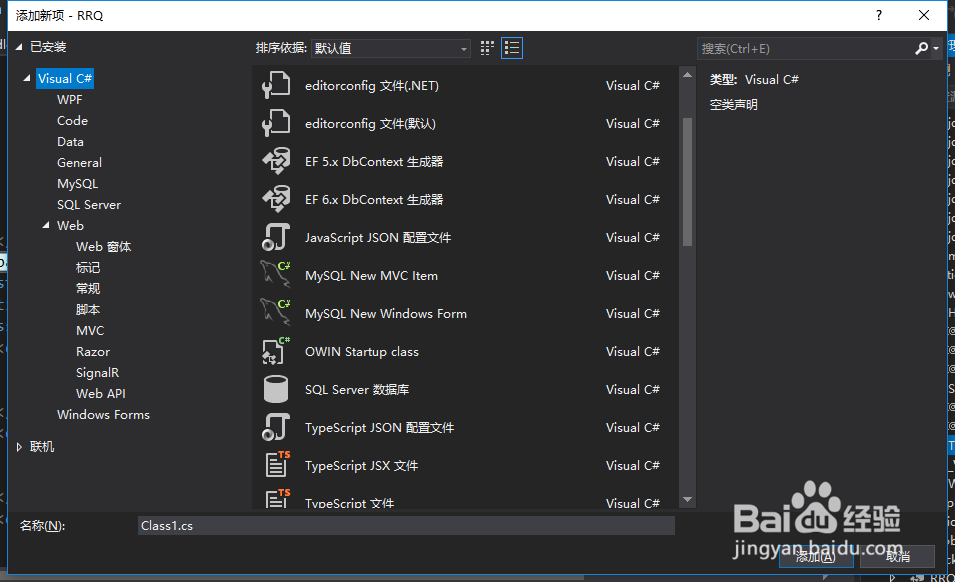
2、2. 弹出的【添加新项】窗口中,弹出的界面如图所示

vs2017创建cshtml文件?MVC

3、3.左侧的面板中找到web并点击,在右侧中间区域显示的条目中找到【MVC 5 view Page (Razor)】,查看点不的名称是以文件cshtml格式结尾,最后点击右下角的【添加】

vs2017创建cshtml文件?MVC

4、4.步骤3后,软件自动生成的文件显示如图所实施

vs2017创建cshtml文件?MVC

5、5. 或者在步骤3中选择【MVC 5 view page with Layout(Razor)】

vs2017创建cshtml文件?MVC

6、6. 步骤5后弹出的窗口如图所示,可以寻找默认的_Layout.cshtml

vs2017创建cshtml文件?MVC

7、7.步骤6后,自动生成的文件显示如图所示

vs2017创建cshtml文件?MVC

8、8.如果您觉得有用,记得在下方点击投票、点赞、关注、留言,小编会定期奉上更多的惊喜哦,您的支持才是小编继续努力的动力,么么哒。

vs2017创建cshtml文件?MVC

  • PowerDesigner使用教程之-创建概念模型
  • anaconda使用教程
  • SQL Server 如何链接服务器
  • 如何开启Sql Server服务?
  • PyCharm如何更改背景颜色
  • 热门搜索
    蔬菜沙拉怎么做 苹果铃声怎么设置 zoom怎么读 鄯怎么读 税负率怎么算 风筝怎么画 怎么找回qq聊天记录 怎么教育孩子 西瓜英文怎么读 泰拉瑞亚怎么玩