如何将psd格式转换为cdr格式文件教程

 时间:2026-02-15 21:35:42

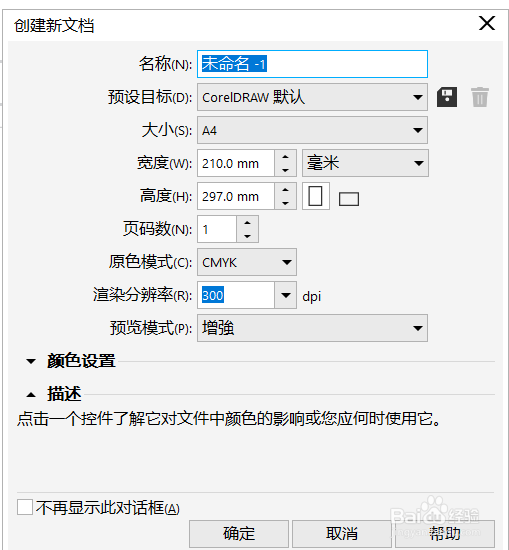
1、提前在需要在PS里做一个psd的源文件。

如何将psd格式转换为cdr格式文件教程

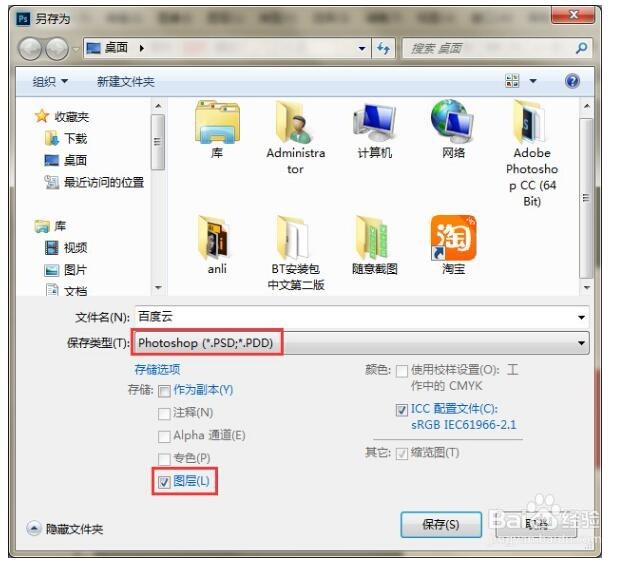
2、然后将做好的PS文件,Ctrl+S保存,保存类型为psd的源文件格式。
如何将psd格式转换为cdr格式文件教程

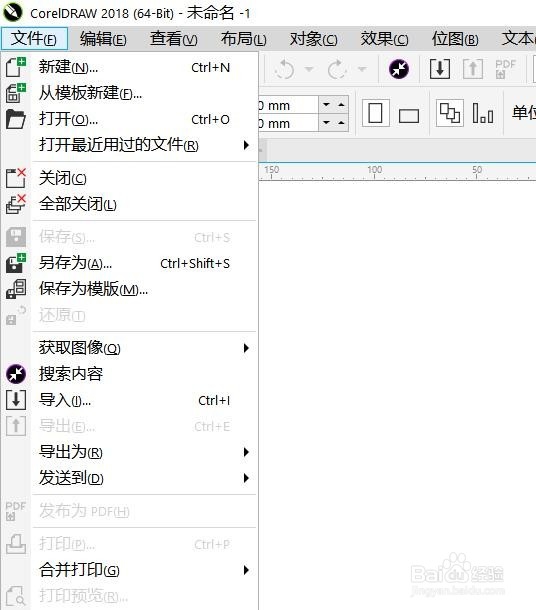
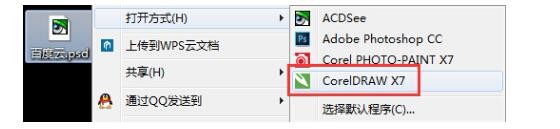
3、找到刚刚保存的psd格式文件,鼠标右键单击打开方式为CoreIDRAW X7。或者,还可以双击打开cdr软件,执行“文件→导入”命令。
如何将psd格式转换为cdr格式文件教程

如何将psd格式转换为cdr格式文件教程

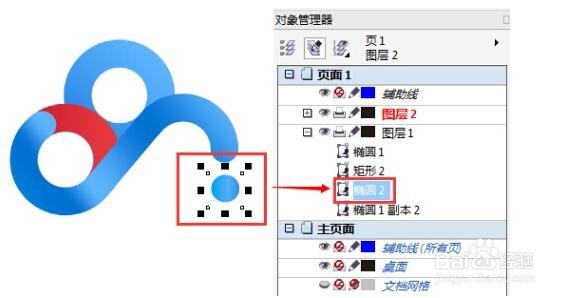
4、文件导入在CoreIDRAW之后就会看到在cdr软件中显示的是之前在PS中做好的PSD的源文件,可以打开“对象管理器”泊坞窗进行查看。
如何将psd格式转换为cdr格式文件教程

5、此时psd的文件已经成功的导入到了cdr之中,可以使用CDR的选择工具进行选中不同的图层
如何将psd格式转换为cdr格式文件教程

6、处理完成后保存为新的CDR文件就好了

如何将psd格式转换为cdr格式文件教程

  • InDesign如何设置光泽效果
  • win11正式版版本号
  • CDR的下载与安装
  • 怎么做驴肉馅饺子?
  • 如何正确认识恒温花洒?
  • 热门搜索
    摩托车怎么翘头 黑色素怎么消除 怎么写信的格式 体温怎么写 电饭锅怎么做蛋糕 五险一金怎么交 夏威夷果怎么吃 怎么发快递 电流麦怎么解决 花粉怎么吃