1、启动Windows Server 2012 R2(英文版) 系统后,同时按住键盘上的“Win+R”组合键,调出运行窗口。在运行窗口输入cmd,然后回车。

2、弹出cmd界面,在“c:\Users\Administrator>”后面输入“rundll32.exe shell32.dll,Control_RunDLL desk.cpl,,0”,然后回车。(注意字母大小写)

3、弹出Desktop Icon Settings,看到我们熟悉的桌面图标设置
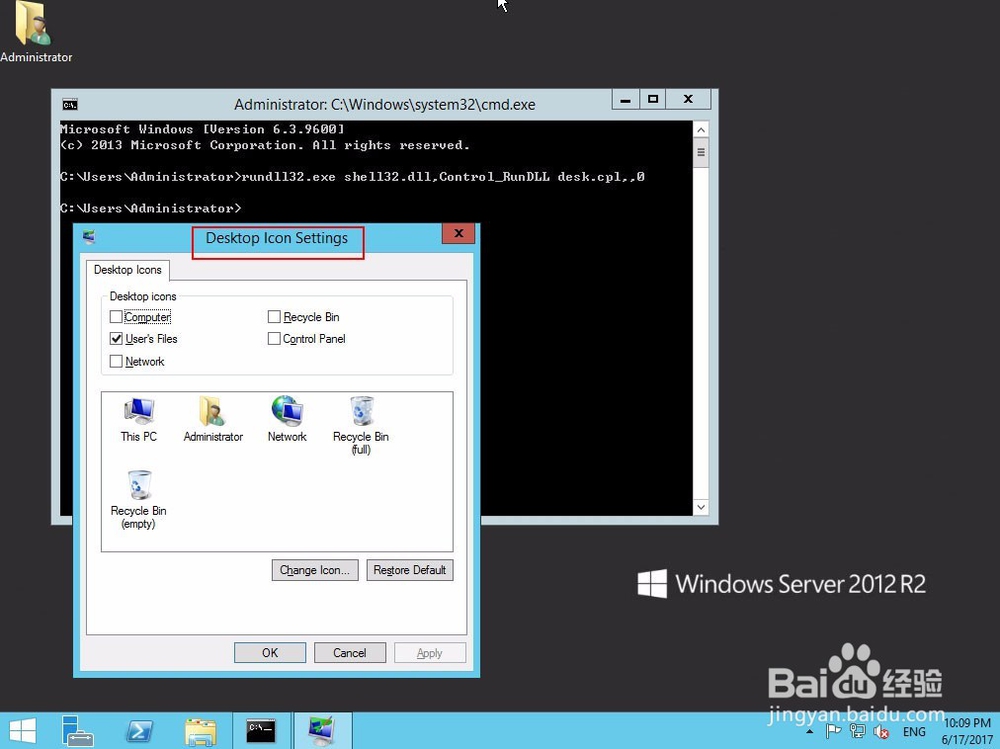
4、都勾选Desktop Icons下面的选项,Computer[此电脑], Recycle Bin[回收站],User's Files, Control Panel[控制面板],Network[网络],点击OK。

5、完成后看到我们熟悉的This PC[此电脑] Network[网络] Recycle Bin[回收站], Control Panel[控制面板]

