ps怎么制作圆角矩形图片

 时间:2026-04-29 08:18:17

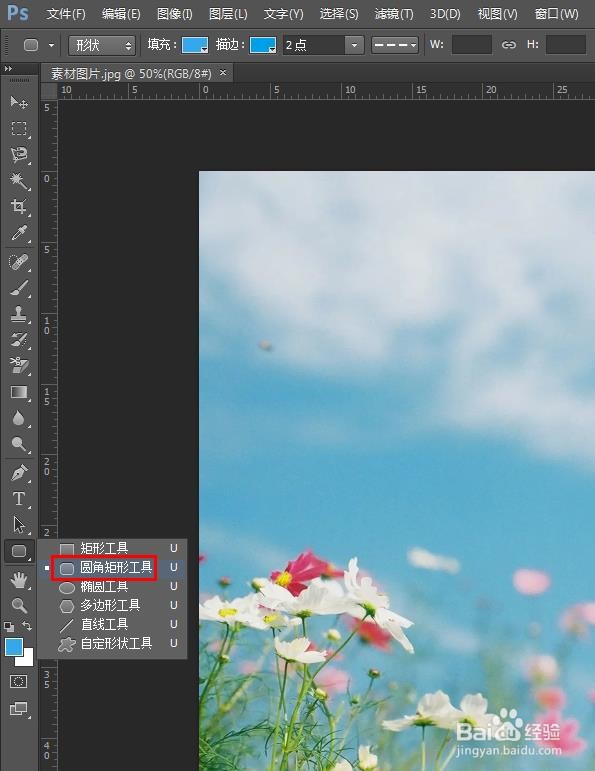
1、第一步:在ps软件左侧工具栏中,选择“圆角矩形工具”。
ps怎么制作圆角矩形图片

2、第二步:在上方工具栏中,选择“路径”模式。

ps怎么制作圆角矩形图片

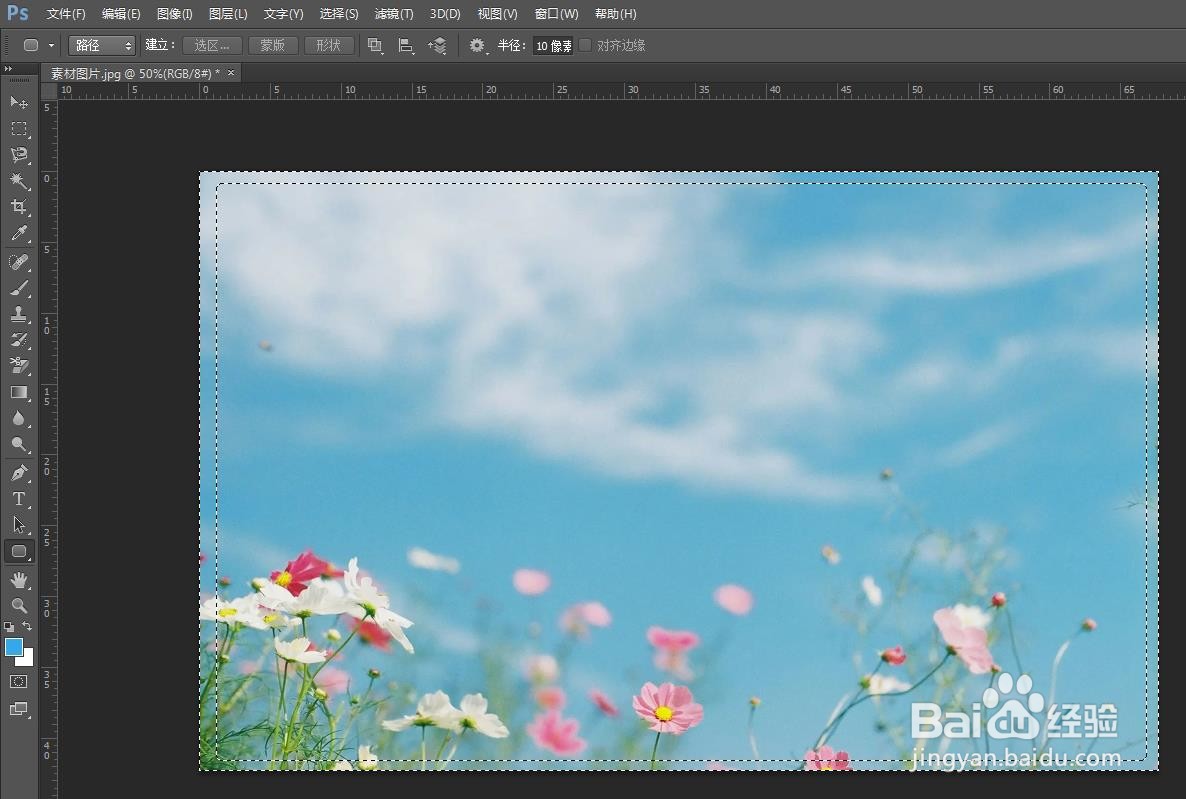
3、第三步:在图片中,沿着边缘画出一个圆角矩形,单击上方工具栏中的“选区”按钮。

ps怎么制作圆角矩形图片

4、第四步:在弹出的“新建选区”对话框中,将羽化半径设置为0,单击“确定”按钮,圆角矩形变成选区。

ps怎么制作圆角矩形图片

ps怎么制作圆角矩形图片

5、第五步:使用快捷键Ctrl+Shift+I键,反向选中选区。

ps怎么制作圆角矩形图片

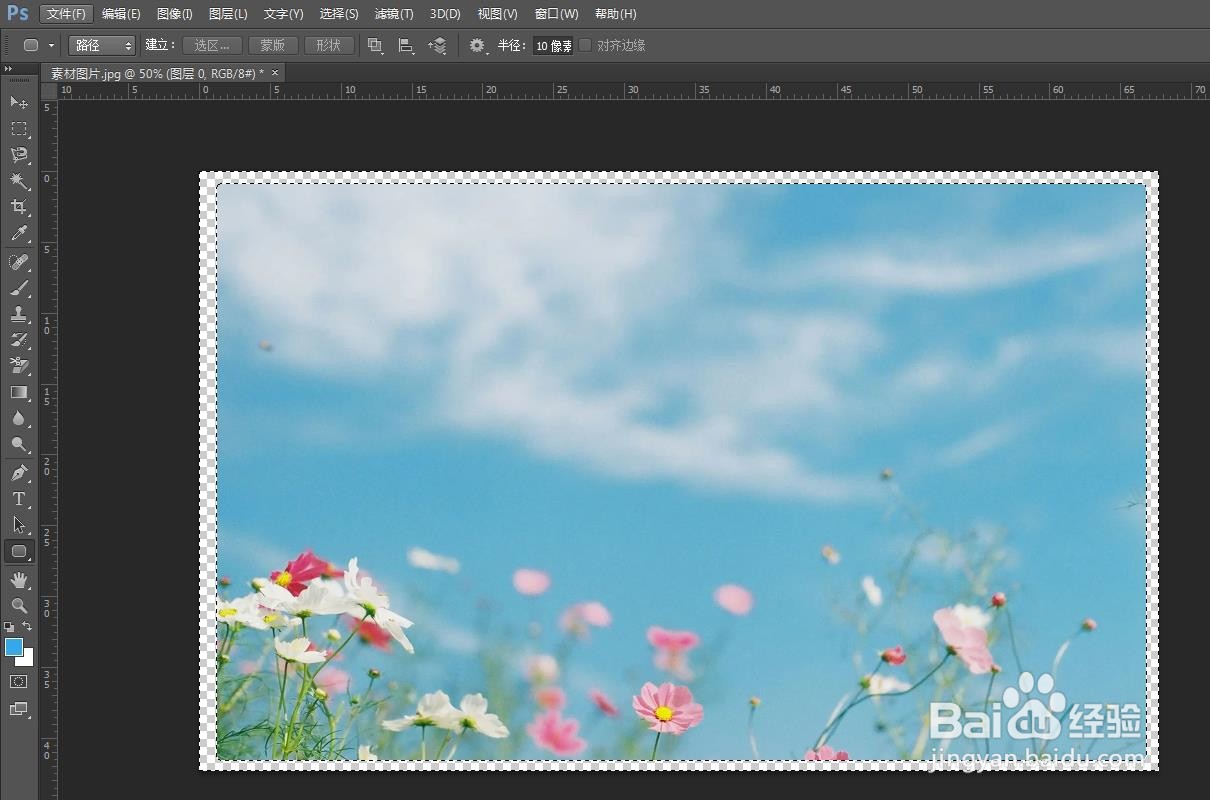
6、第六步:鼠标左键双击背景图层后面的小锁标志,在弹出的“新建图层”对话框中,单击“确定”按钮,解锁背景图层。

ps怎么制作圆角矩形图片

7、第七步:按下键盘上的delete键,删除选区。

ps怎么制作圆角矩形图片

8、第八步:使用快捷键Ctrl+S将圆角矩形图片保存为png格式即可。

ps怎么制作圆角矩形图片

  • ps怎么绘制圆角矩形
  • PS如何绘制一个圆角矩形?
  • ps如何把矩形变成圆角
  • ps矩形边框怎么变圆角
  • ps圆角矩形工具怎么改圆角
  • 热门搜索
    天府新区航空旅游职业学院 湖南城市学院怎么样 西塘旅游攻略 文件丢失怎么找回 凉拌萝卜丝的做法 面包粉可以做什么 阴虱用什么药可以根除 可以结婚的手游 可以组什么词 怎么样去除眼袋