复制和粘贴选区图像应用实例

 时间:2026-05-04 08:39:22

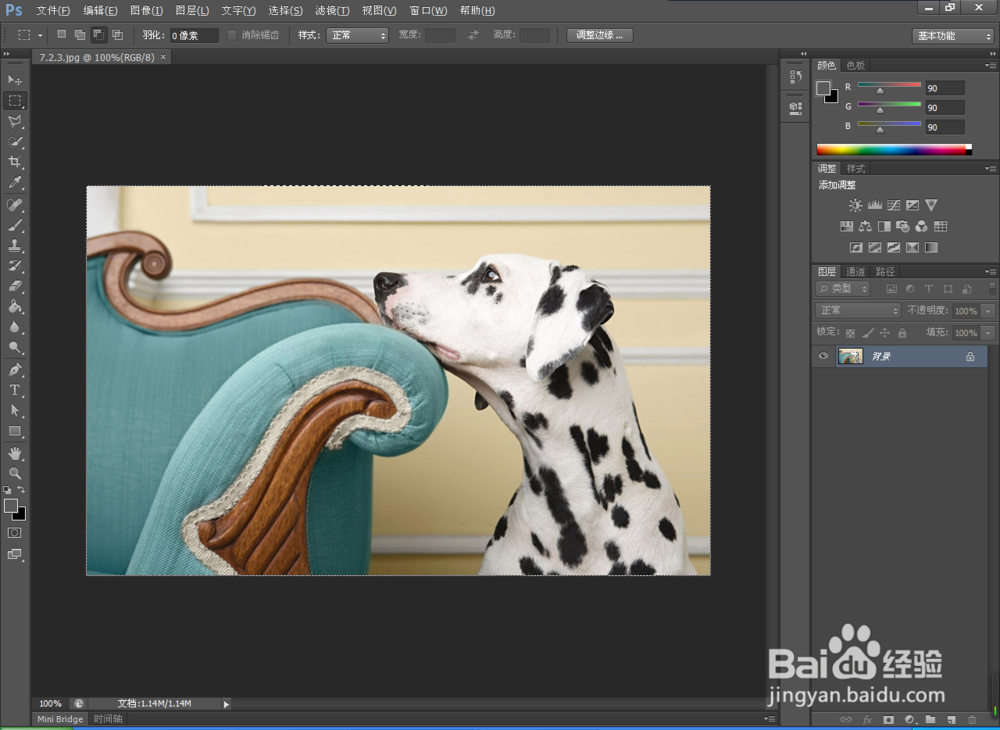
1、本篇以如下图片为例,首先打开Photoshop选择“图片”|“打开”命令,打开素材图片。

复制和粘贴选区图像应用实例

2、选择“选择”|“全部”命令,选择全部图像,如图所示,选择完成后出现虚线框。

复制和粘贴选区图像应用实例

复制和粘贴选区图像应用实例

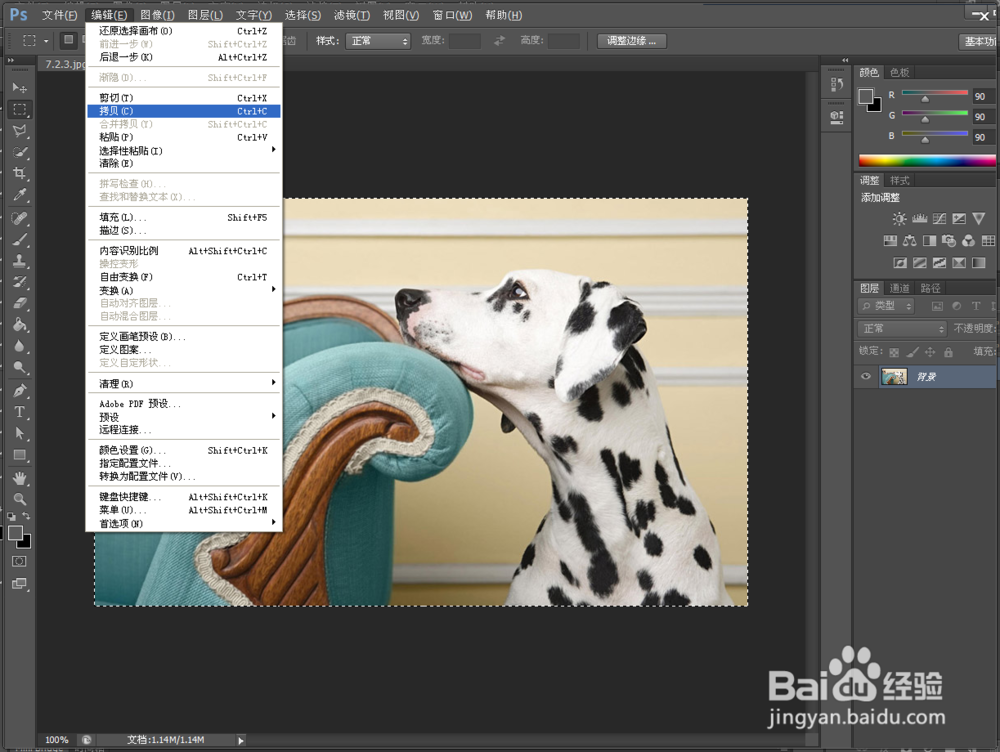
3、选择菜单栏中的“编辑”|“拷贝”命令,复制选区图像,如图所示。也可以用Ctrl+c组合键拷贝。
复制和粘贴选区图像应用实例

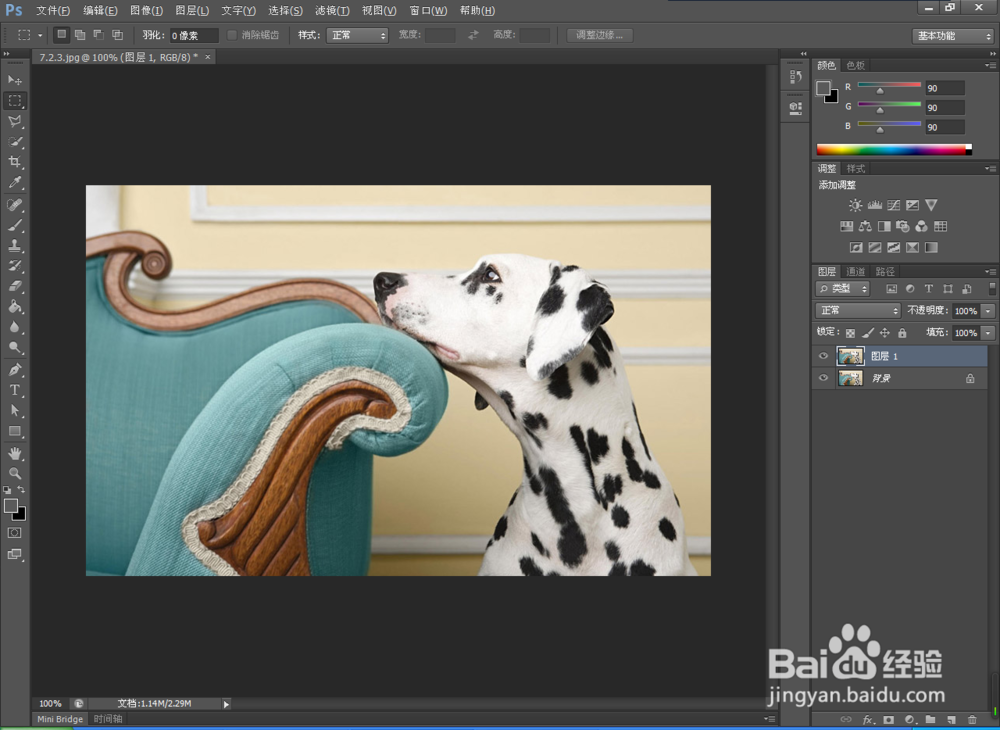
4、选择“编辑”|“粘贴”命令,粘贴图像,并自动新建“图层1”,如图所示。

复制和粘贴选区图像应用实例

复制和粘贴选区图像应用实例

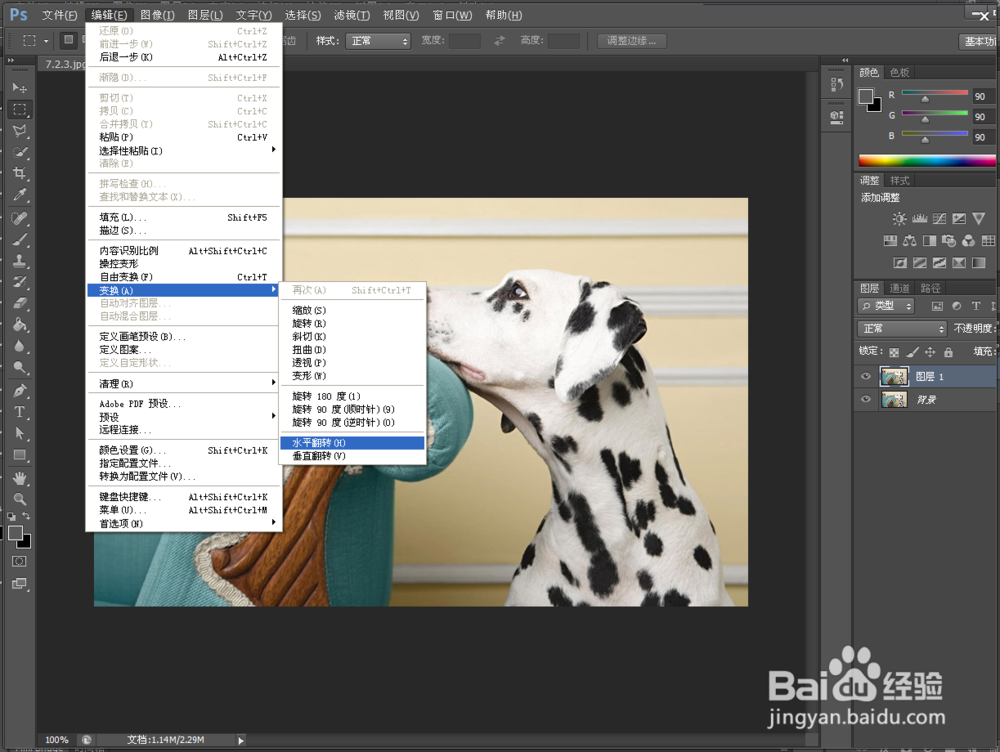
5、选择“编辑”|“变换”|“水平翻转”命令,进行图片反转,如图所示,完成后图片呈对称状。
复制和粘贴选区图像应用实例

复制和粘贴选区图像应用实例

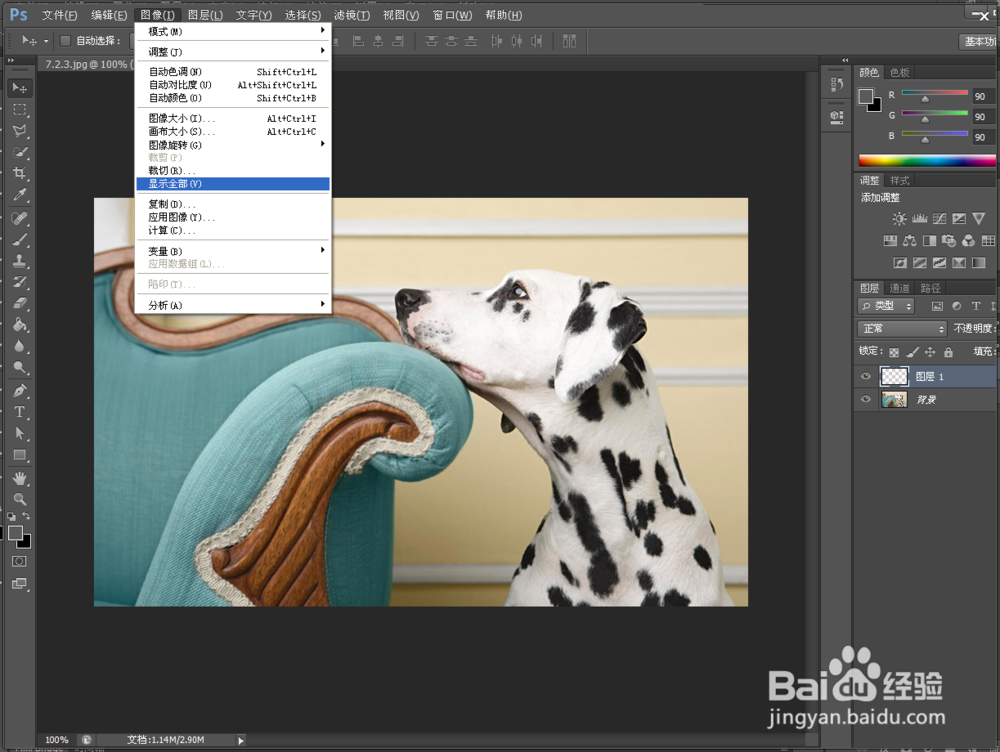
6、移动图像至左侧边缘处,选择“图像”|“显示全部”命令,即可显示全部图像,如图所示,完成图像的复制和粘贴。
复制和粘贴选区图像应用实例

复制和粘贴选区图像应用实例

  • 如何在ps中给文字填充渐变色
  • Ps如何应用通道替换婚纱背景
  • PS抠图之混合颜色带给你换一片天空
  • PS旋转扭曲滤镜的简单使用
  • ps制作烟的做法
  • 热门搜索
    从零开始的异世界生活第二季在线 如何制作ppt动画 如何发qq邮件 晨光牛奶怎么样 龙怎么画图片 向往的生活第四季 tail是什么意思英语 如何生双胞胎 生活习惯英文 咳嗽一直不好是什么原因