用ps如何做出圆形字体

 时间:2026-02-15 17:18:10

1、建立新画布,建立十字参考线,用椭圆形工具,设置形状图层重叠区域形状除外,就是减加第5个工具按钮.。在中心拉出一个大圆和一小圆,相减出一个圆。

用ps如何做出圆形字体

2、用矩形工具,在合适位置拉出四个调整图层,福字左上下两个,右边中下两个,右上不用建图层,留空间。
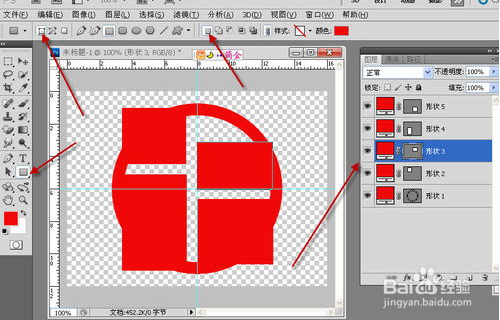
用ps如何做出圆形字体

3、用矩形工具,选择区域减去,选择图层2后,拉出减去多余部分,形成一字图形。
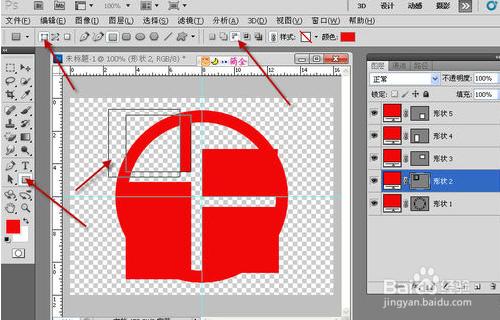
用ps如何做出圆形字体

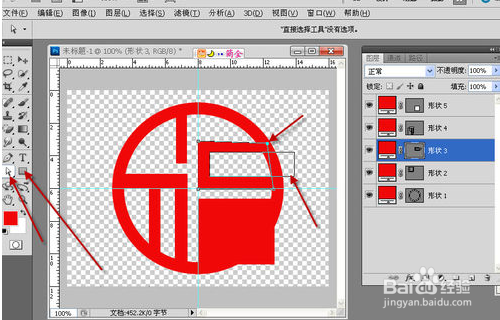
4、用同样方法拉出以下的图层4,同时调用路径直接选择工具,出线图层调整合适。

用ps如何做出圆形字体

5、用以上方法调整图层4,同时用直接选择工具调整不合适图层。 

用ps如何做出圆形字体

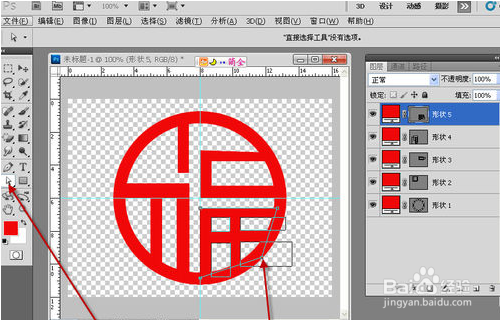
6、用同样方法调整图层5,福字右下田形状。

用ps如何做出圆形字体

7、调整图层1,减出缺口,要选择图层1,设置矩形,设置区域减去,分别拉出缺口。

用ps如何做出圆形字体

8、最后做成的效果图。 

用ps如何做出圆形字体

  • photoshop怎样将文字处理成环形的
  • Ai如何制作拱形图案
  • ps如何编辑段落文字
  • ps放射性条纹背景怎么做
  • 教你玩转PS时间轴,轻松制作GIF动画!
  • 热门搜索
    dnf时空之门怎么去 小孩鼻炎怎么办 我的世界怎么挖钻石 怎么养金鱼 益安宁丸效果怎么样 咸鸭腿怎么做好吃 和彩云怎么用 怎么盘头发 手被辣椒辣了怎么办 微信怎么加人快又多