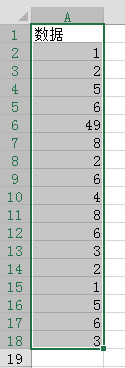
1、打开EXCEL2013版,将要查找的数据选上
2、再从主菜单里找到“开始”下的“样式”菜单

3、点选“条件格式”,会弹出下拉菜单,找到“新建规则”

4、在弹出的菜单里找到“仅对唯一或重复值设置格式”

5、点选这菜单,菜单就变成设置内容

6、然后选择下面的“格式”,又会出现一个菜单。

7、选择“填充”菜单,选择一个颜色,最后确定即可。

8、结果就出来了,重复的内容都标有颜色

时间:2026-04-30 00:47:47
1、打开EXCEL2013版,将要查找的数据选上
2、再从主菜单里找到“开始”下的“样式”菜单
3、点选“条件格式”,会弹出下拉菜单,找到“新建规则”
4、在弹出的菜单里找到“仅对唯一或重复值设置格式”
5、点选这菜单,菜单就变成设置内容
6、然后选择下面的“格式”,又会出现一个菜单。
7、选择“填充”菜单,选择一个颜色,最后确定即可。
8、结果就出来了,重复的内容都标有颜色
