电脑桌面的图标更换图片

 时间:2026-02-16 10:54:19

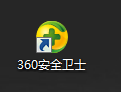
1、右击需要变换图片的图标,下面以“360安全卫士”图标为例,如下图所示:
电脑桌面的图标更换图片

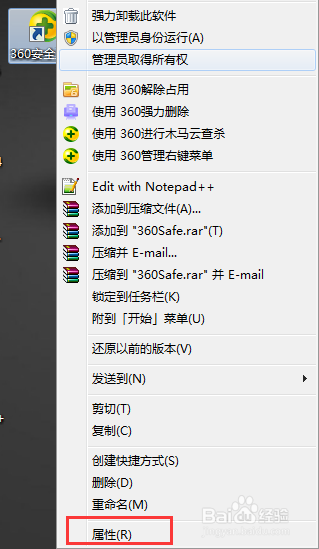
2、右政政击需要变换图片的图标,在下拉菜单中选择“属性”,如下图所示:

电脑桌面的图标更换图片

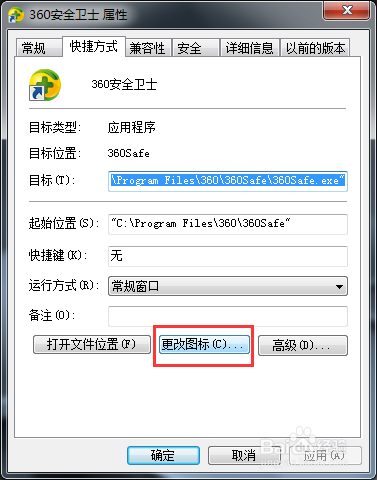
3、打开的属性界面如图所示,此时选择“更改图标(C)...”,如下图所示:
电脑桌面的图标更换图片

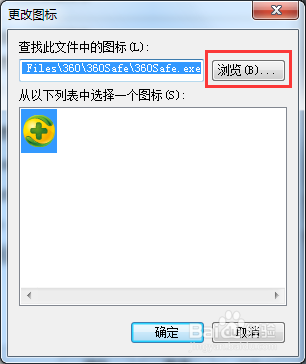
4、此时出现“更改图标”弹框,点击“浏览”,如下图所示:

电脑桌面的图标更换图片

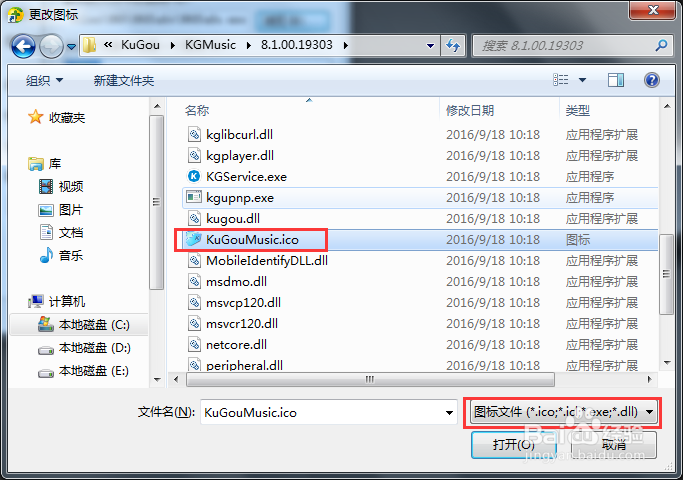
5、找到需要替换的图标图片,文件格式可以为ico、exe、dll,选择完后,点击“打开”,如下图所吩沃瞧示:
电脑桌面的图标更换图片

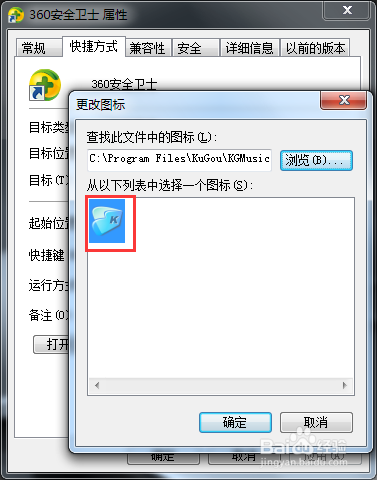
6、此时图片就已经替换成怕袭设置的图片了,点击“确定”,如下图所示:

电脑桌面的图标更换图片

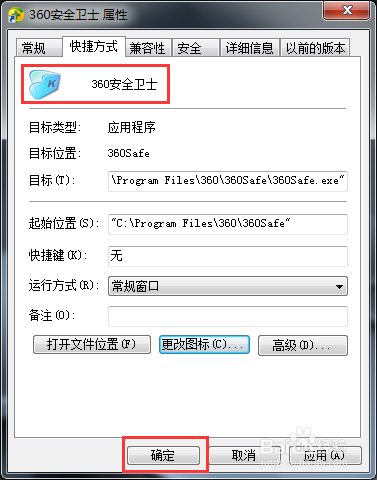
7、此时可以看到属性界面的图标已经替换成设置的图片了,点击“确定”,如下图所示:
电脑桌面的图标更换图片

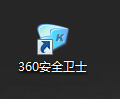
8、此时在电脑桌面上看到的图标图片为变更后的图片,设置完成,如下图所示:

电脑桌面的图标更换图片

  • 电脑图标怎么改成自己的图案
  • 电脑桌面图标怎么换图案
  • 电脑如何自定义更改图标?
  • 如何更换电脑桌面上的图标
  • 怎么把普通图片转换成电脑桌面ico图标
  • 热门搜索
    川西旅游攻略 win7怎么一键还原 徐州旅游攻略 韶山旅游景点 羽绒服可以用洗衣机洗吗 微信怎么看好友在不在线 手机怎么下载qq 苹果手机怎么在电脑上下载软件 浙江乌镇旅游景点 张家界旅游景点全景图