Win10系统文件夹无法拖动怎么办 如何解除拖动

 时间:2026-02-12 18:55:54

1、在Windows10系统桌面,右键点击左下角的开始按钮,在弹出的右键菜单中选择“运行”菜单项。

Win10系统文件夹无法拖动怎么办 如何解除拖动

2、接下来在打开的运行窗口中,输入命令gpedit.msc,然后点击确定按钮。

Win10系统文件夹无法拖动怎么办 如何解除拖动

3、这是就会打开Windows10的本地组策略编辑器窗口,在窗口中我们定位到“计算机配置/管理模板/Windows组件”菜单项。

Win10系统文件夹无法拖动怎么办 如何解除拖动

4、接下来在展开的Windows组件窗口中,点击“任务计划程序”菜单项。

Win10系统文件夹无法拖动怎么办 如何解除拖动

5、在右侧的窗口中我们找到“禁止拖放”的设置项。

Win10系统文件夹无法拖动怎么办 如何解除拖动

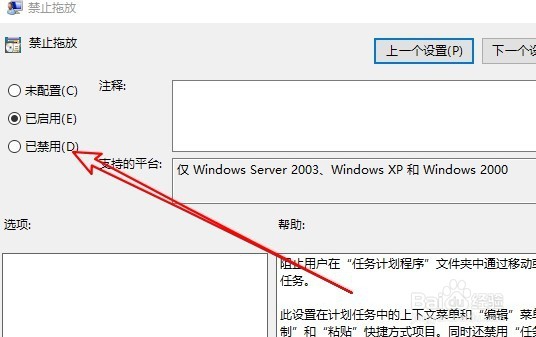
6、双击该设置项后打开其编辑窗口,在窗口中我们点击“已禁用”设置项,最后点击确定按钮就可以了。重新启动计算机后,我们发现可以正常的拖动文件夹了。
Win10系统文件夹无法拖动怎么办 如何解除拖动

  • 如何使用AUTOCAD绘制转角窗
  • 如何将Excel表格插入到CAD
  • 怎么批量生成CAD填充边界?
  • CAD中如何裁剪图块或外部参照?
  • SketchUp中如何用旋转工具旋转物体
  • 热门搜索
    小乌龟的生活习性 怎么查看共享文件夹 铃木启悦质量怎么样 ed是什么意思 痛风如何治疗 如何去除体内寒气 如何算命 投影仪如何连接电脑 意难平是什么意思 谷草转氨酶高怎么办