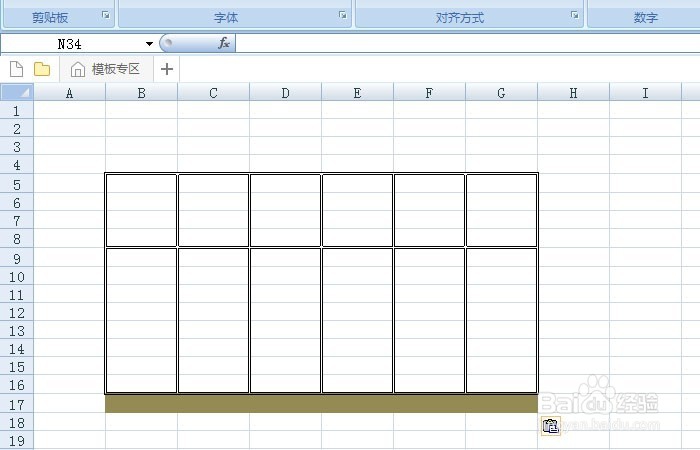
Excel表中如何制作出好看的衣柜图形

 时间:2024-10-17 05:53:02

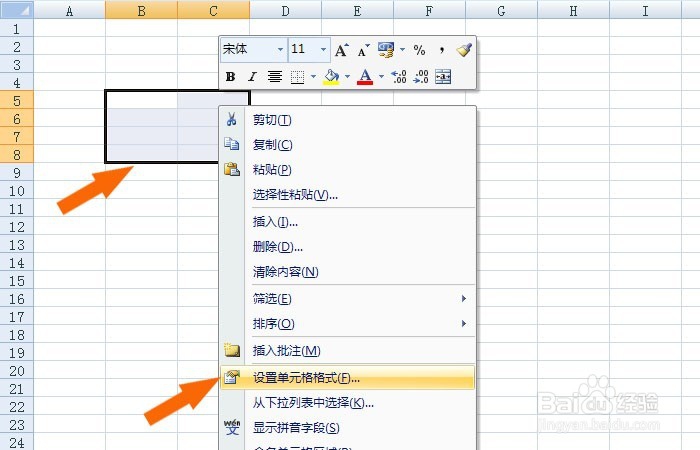
1、 打开一个Excel的文件,用鼠标左键框选单元格,并右键单击选择【设置单元格格式】,如下图所示。
Excel表中如何制作出好看的衣柜图形

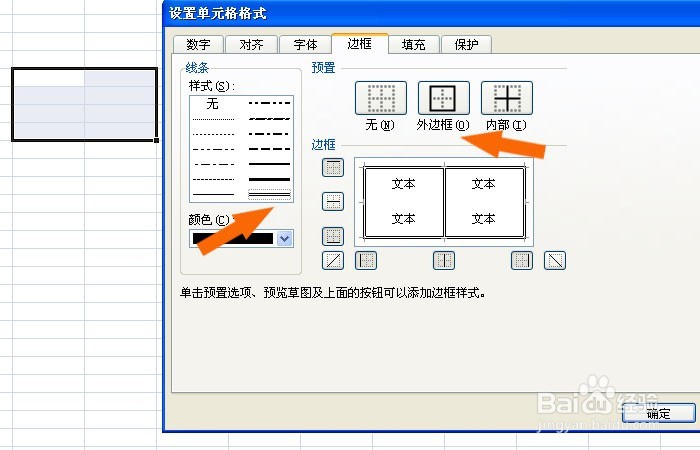
2、 接着,在【设置单元格格式】窗口上,选择外边框,并选择双线条,如下图所示。
Excel表中如何制作出好看的衣柜图形

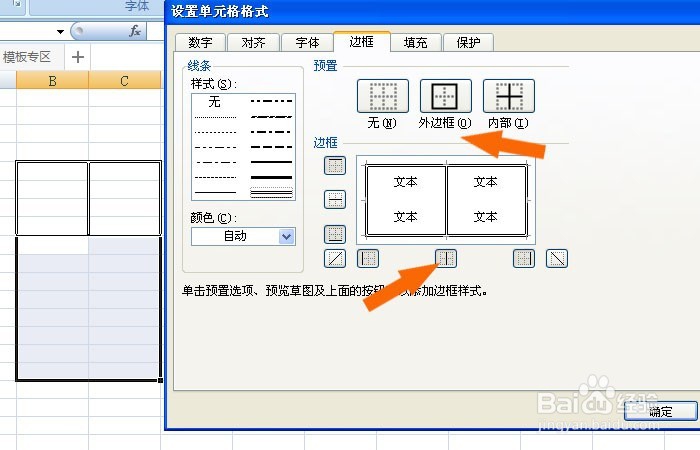
3、 然后,在表格中可以看到绘制好的衣柜上部分图形,用鼠标左键框选单元格,设置单元格格式,如下图所示。
Excel表中如何制作出好看的衣柜图形

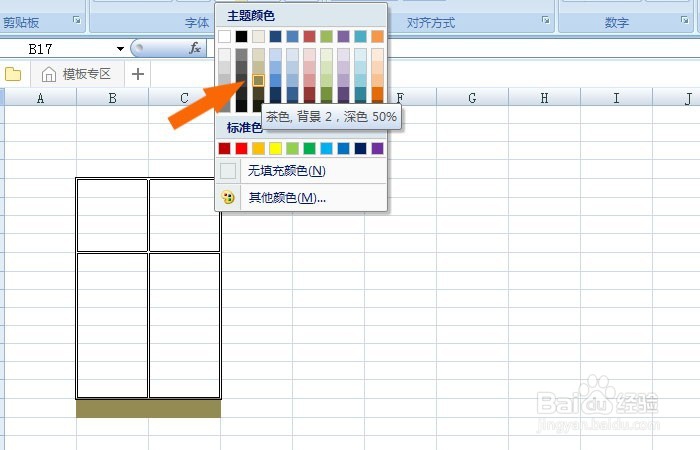
4、 接着,在表格中可以看到单个衣柜图形绘制好了,选择图形下的方的单元格,填充一个颜色,如下图所示。
Excel表中如何制作出好看的衣柜图形

5、 然后,用鼠标左键选择衣柜图形的单元格区域,并右键单击【复制】按钮,如下图所示。

Excel表中如何制作出好看的衣柜图形

6、 接着,在表格中通过粘贴衣柜图形,变成长衣柜图形,如下图所示。。

Excel表中如何制作出好看的衣柜图形

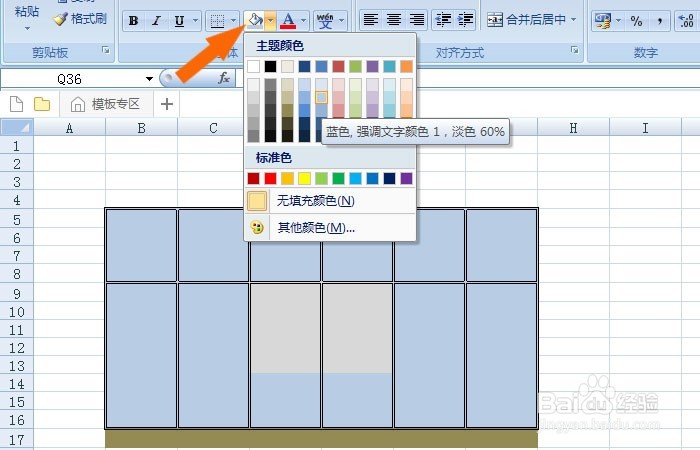
7、 最后,在表格中,给衣柜图形中,不同的单元格区域填充颜色,注意颜色的搭配,如下图所示。这样就用表格线绘制好了衣柜图形了。
Excel表中如何制作出好看的衣柜图形
  • excel表格上面的工具栏不见了怎么办
  • 材料进出使用余额日统计报表怎么做
  • 表格筛选后怎么复制粘贴自己需要的部分
  • 烧好的猪大肠怎么快速加热
  • excel需要掌握的基本知识
  • 热门搜索
    益生元的作用 关于校园安全的知识 花红片的功效与作用 什么是微店 石榴皮的功效与作用 公务员成绩什么时候出来 知识产权局官网 甘蔗的功效与作用是什么 什么咖啡最好喝 菠萝的功效与作用