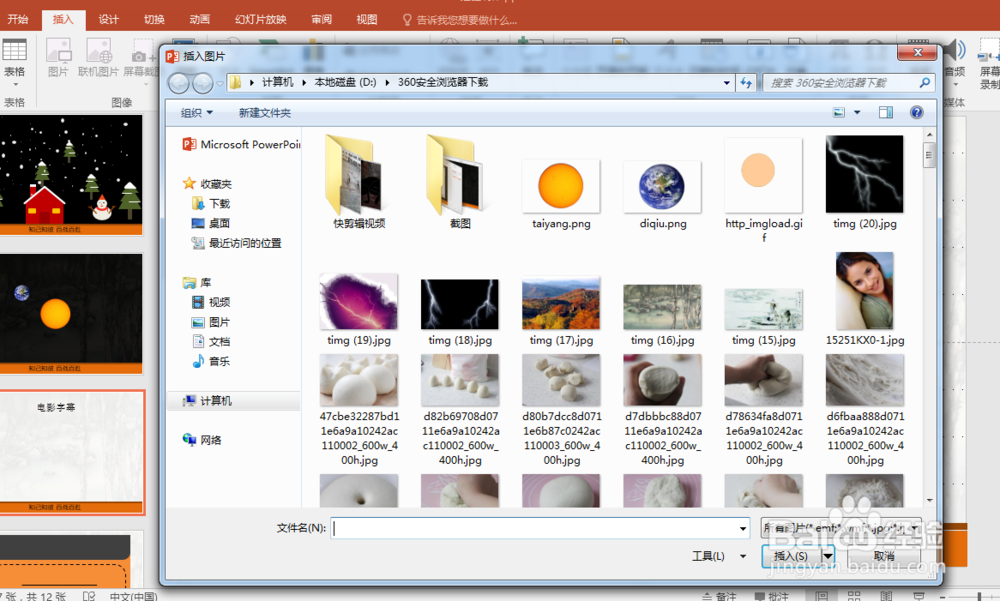
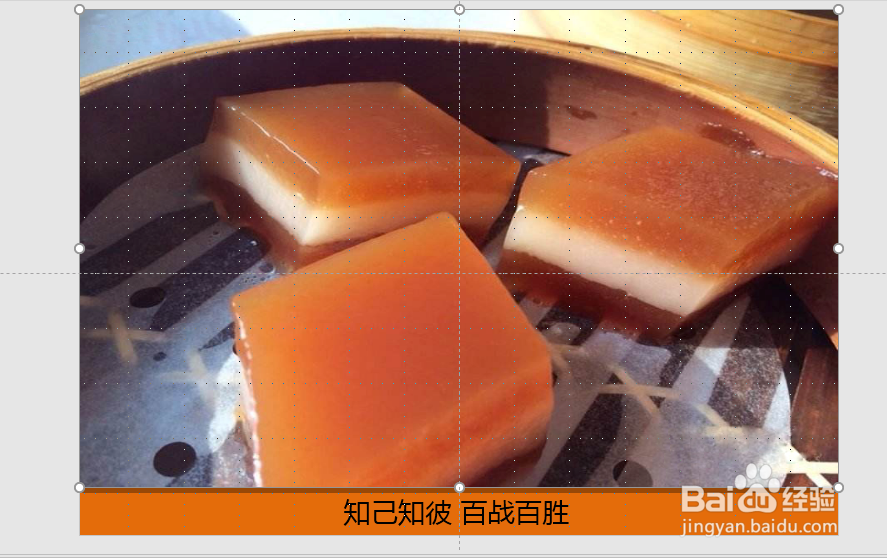
1、单击【插入】选项卡,单击【图像】组中的【图片】,插入图片,然后拖满整个屏幕;
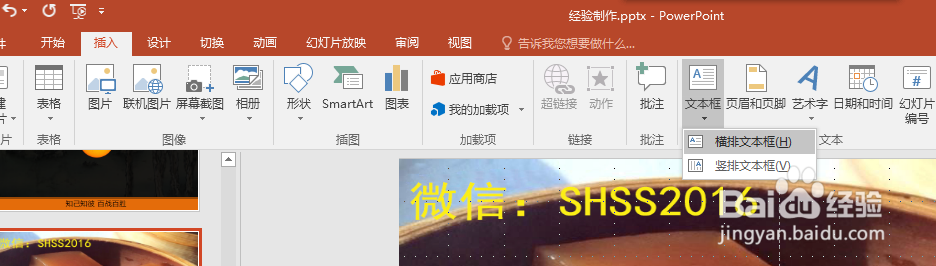
2、在【插入】选项卡中选择【文本】中的【文本框】-【横排文本框】,绘制一个横排文本框;
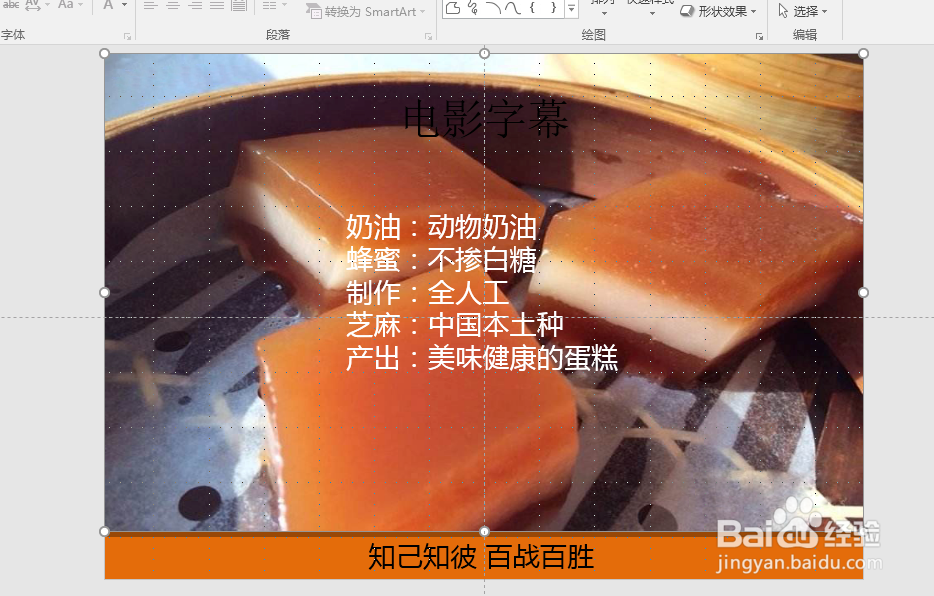
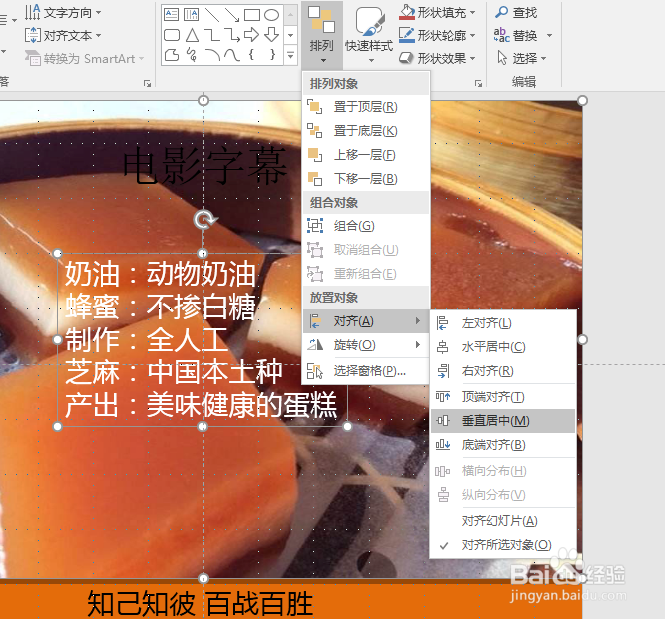
3、按住Ctrl键同时选中图片和文本框,然后在【图片工具】-【格式】-【排列】-【对齐】中选择【上下左右】和【居中对齐】;

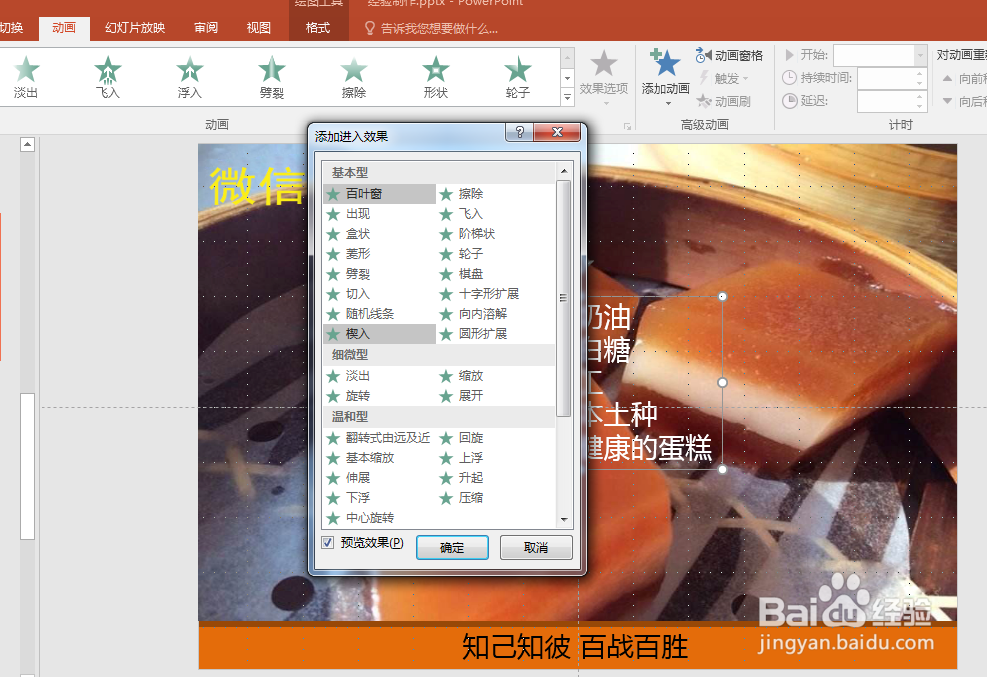
4、选中文本框,在【动画】选项卡的【高级动画】组中找到【添加动画】,并选择【更多进入动画】;
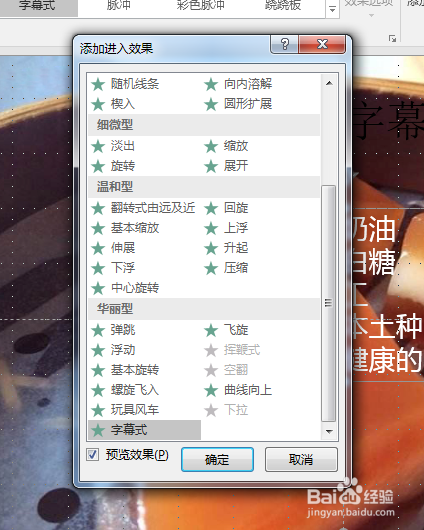
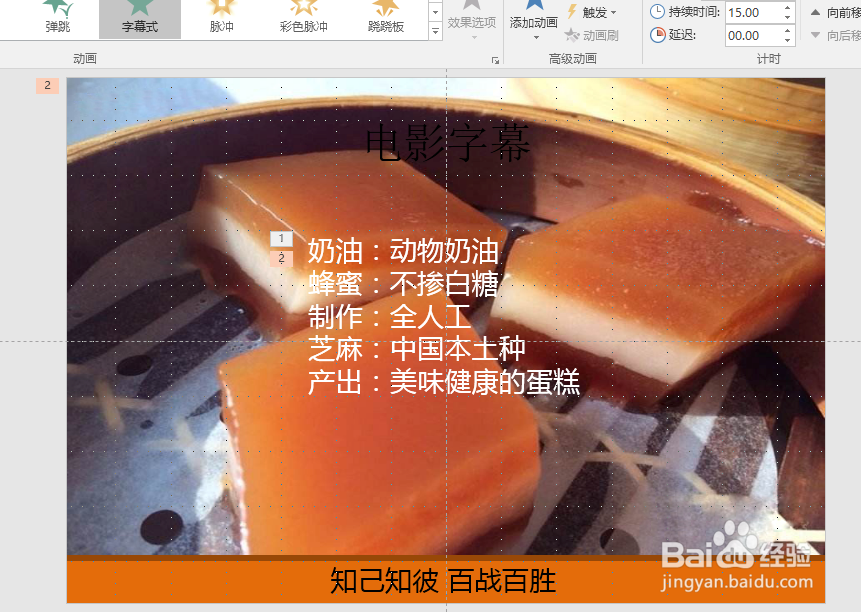
5、选择【华丽型】中的【字幕式】动画,然后确定即可。
时间:2026-04-25 01:41:15
1、单击【插入】选项卡,单击【图像】组中的【图片】,插入图片,然后拖满整个屏幕;
2、在【插入】选项卡中选择【文本】中的【文本框】-【横排文本框】,绘制一个横排文本框;
3、按住Ctrl键同时选中图片和文本框,然后在【图片工具】-【格式】-【排列】-【对齐】中选择【上下左右】和【居中对齐】;
4、选中文本框,在【动画】选项卡的【高级动画】组中找到【添加动画】,并选择【更多进入动画】;
5、选择【华丽型】中的【字幕式】动画,然后确定即可。
