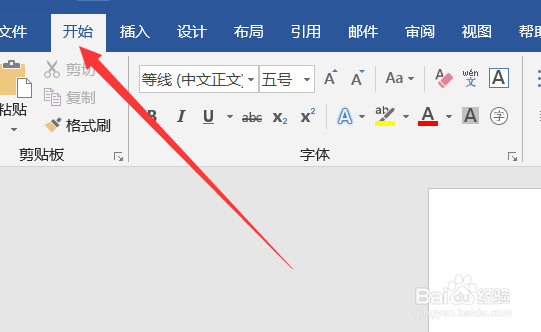
1、点击开始,然后在样式那里找到红色箭头处的位置,点击一下。
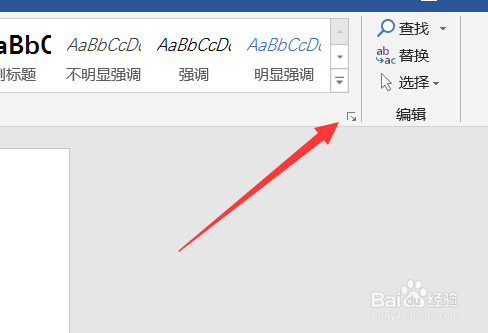
2、点击后弹出一个下拉框,这里我们选择底部红色箭头处的位置即可。
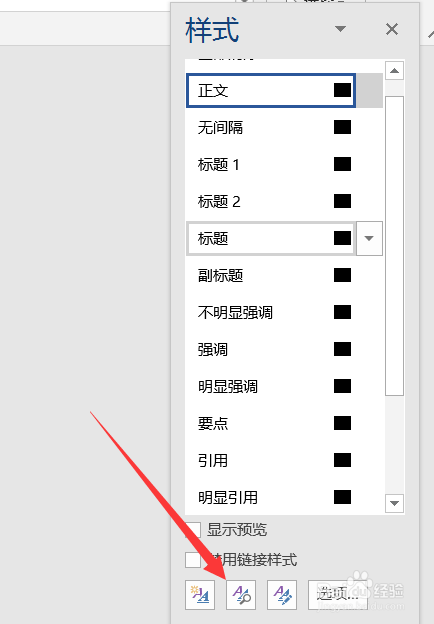
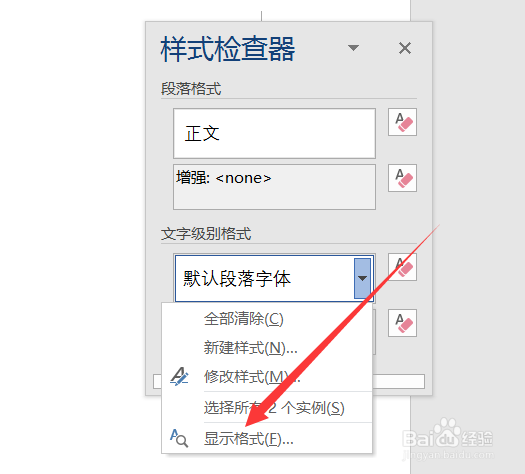
3、然后我们就可以在弹出的一个对话框里点击小三角图标即可。
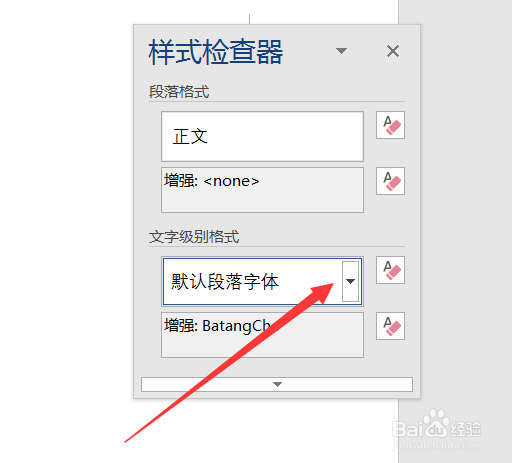
4、然后会弹出一个下拉框,这里我们选择【显示格式】。
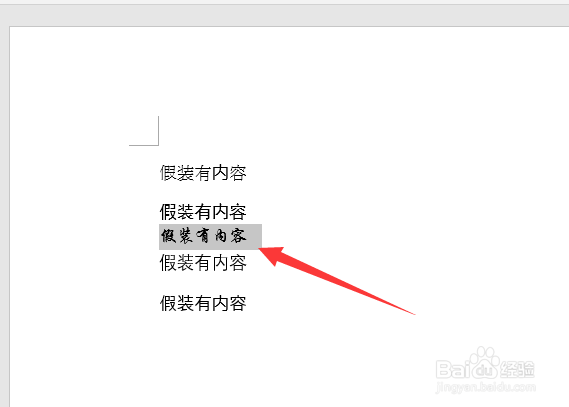
5、然后我们选中需要查看文字内容的格式以及字体。
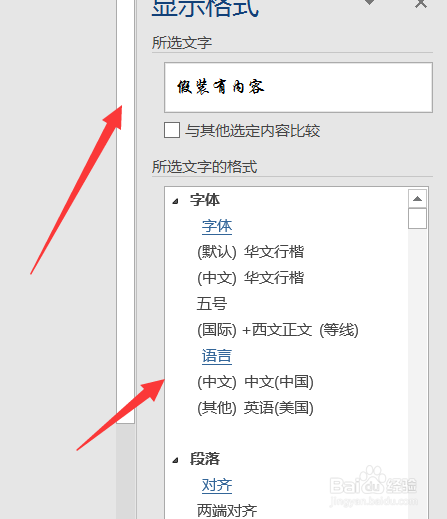
6、然后就可以知道相关的字体和格式了。然后需要查看那些,就选中这个界面会显示的。
时间:2026-04-25 18:59:35
1、点击开始,然后在样式那里找到红色箭头处的位置,点击一下。
2、点击后弹出一个下拉框,这里我们选择底部红色箭头处的位置即可。
3、然后我们就可以在弹出的一个对话框里点击小三角图标即可。
4、然后会弹出一个下拉框,这里我们选择【显示格式】。
5、然后我们选中需要查看文字内容的格式以及字体。
6、然后就可以知道相关的字体和格式了。然后需要查看那些,就选中这个界面会显示的。
