ps像素长宽比较正仅用于预览请将其关闭怎么办

 时间:2026-02-15 01:08:20

1、打开PS程序,点击文件,打开。

ps像素长宽比较正仅用于预览请将其关闭怎么办

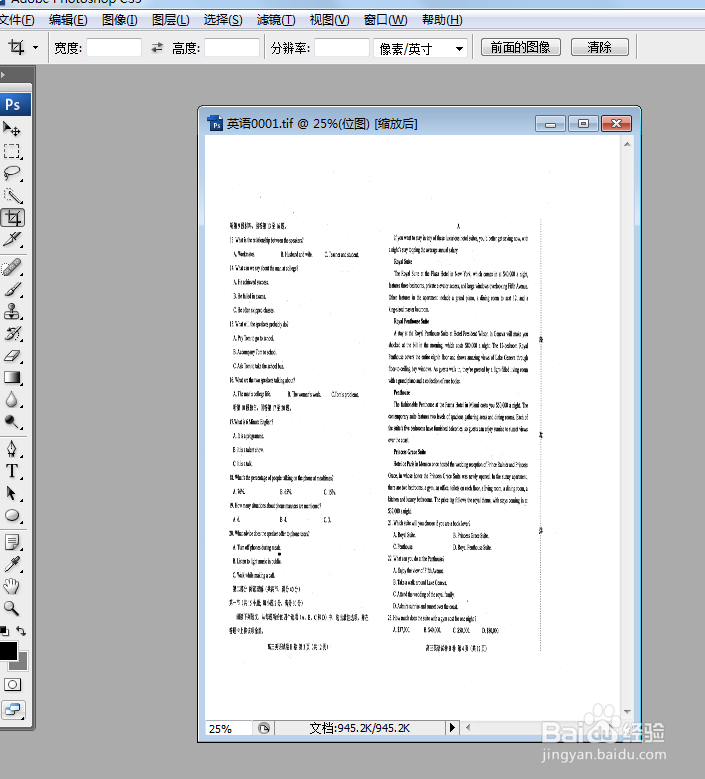
2、弹出对话框,找到图片,点击打开。

ps像素长宽比较正仅用于预览请将其关闭怎么办

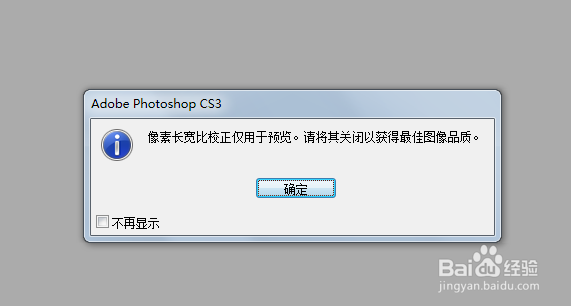
3、结果弹出提示像素长宽比较正仅用于预览请将其关闭

ps像素长宽比较正仅用于预览请将其关闭怎么办

4、确定之后,图片没有显示正常。

ps像素长宽比较正仅用于预览请将其关闭怎么办

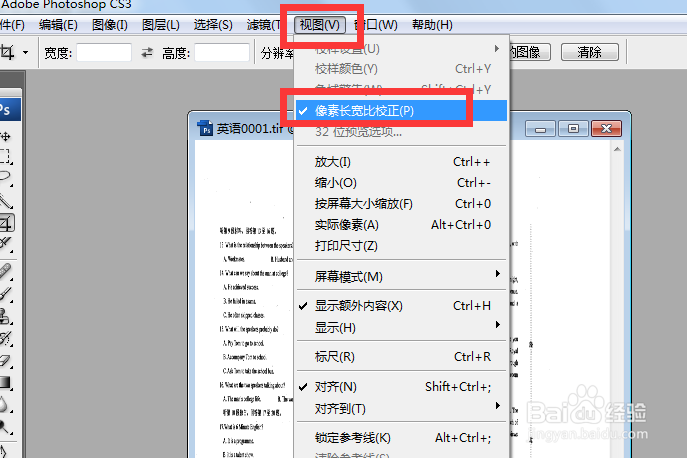
5、点击视图,把像素长宽比校正前面的勾去掉。

ps像素长宽比较正仅用于预览请将其关闭怎么办

6、图片就恢复正常了。如果不想改变图片格式,那就每次点击一下就可以了。

ps像素长宽比较正仅用于预览请将其关闭怎么办

7、或者点击文件,存储为。

ps像素长宽比较正仅用于预览请将其关闭怎么办

8、点击格式右边的下三角,点击GIF格式,保存。

ps像素长宽比较正仅用于预览请将其关闭怎么办

9、弹出对话框 ,点击正常,确定。

ps像素长宽比较正仅用于预览请将其关闭怎么办

10、关闭文件,打开刚保存的文件没有出现提示,打开正常。

ps像素长宽比较正仅用于预览请将其关闭怎么办

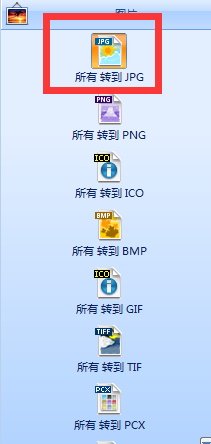
11、还可以用格式转化程序,把图片转为JPG格式,在用PS打开就没有问题了。
ps像素长宽比较正仅用于预览请将其关闭怎么办

  • PS把偏黄的照片变白怎么做
  • photoshop文本图片去除白底保留黑字
  • PS怎么打开PDF文件
  • PS如何批量修改图片大小尺寸
  • Ps怎么把图片变清晰
  • 热门搜索
    手机充不上电怎么回事 韩语怎么学 真空胎怎么补 感冒喉咙痛怎么办 手脚发热是怎么回事 舌苔发白怎么办 武汉纺织大学怎么样 我怎么这么有钱小说 孩子大便干燥怎么办 胤礽怎么读