怎么用wps演示制作321倒计时动画效果

 时间:2026-04-22 09:39:53

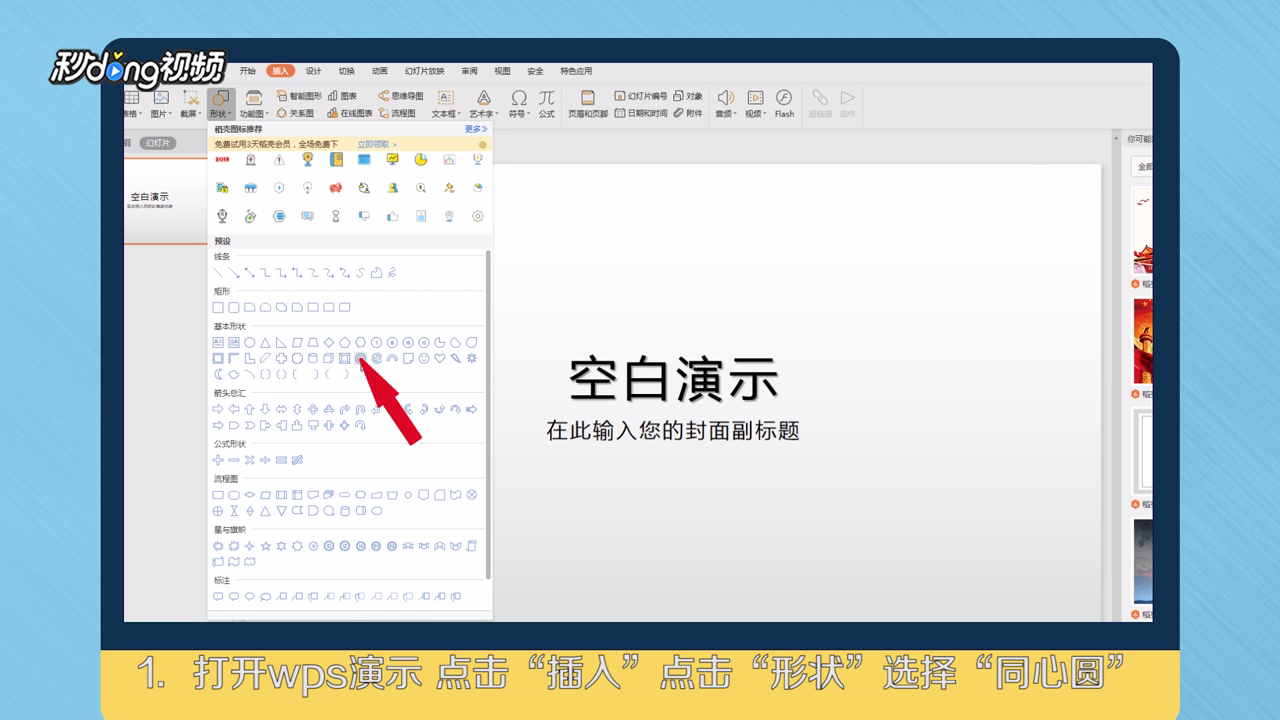
1、打开wps演示,点击“插入”,点击“形状”,选择“同心圆”。
怎么用wps演示制作321倒计时动画效果

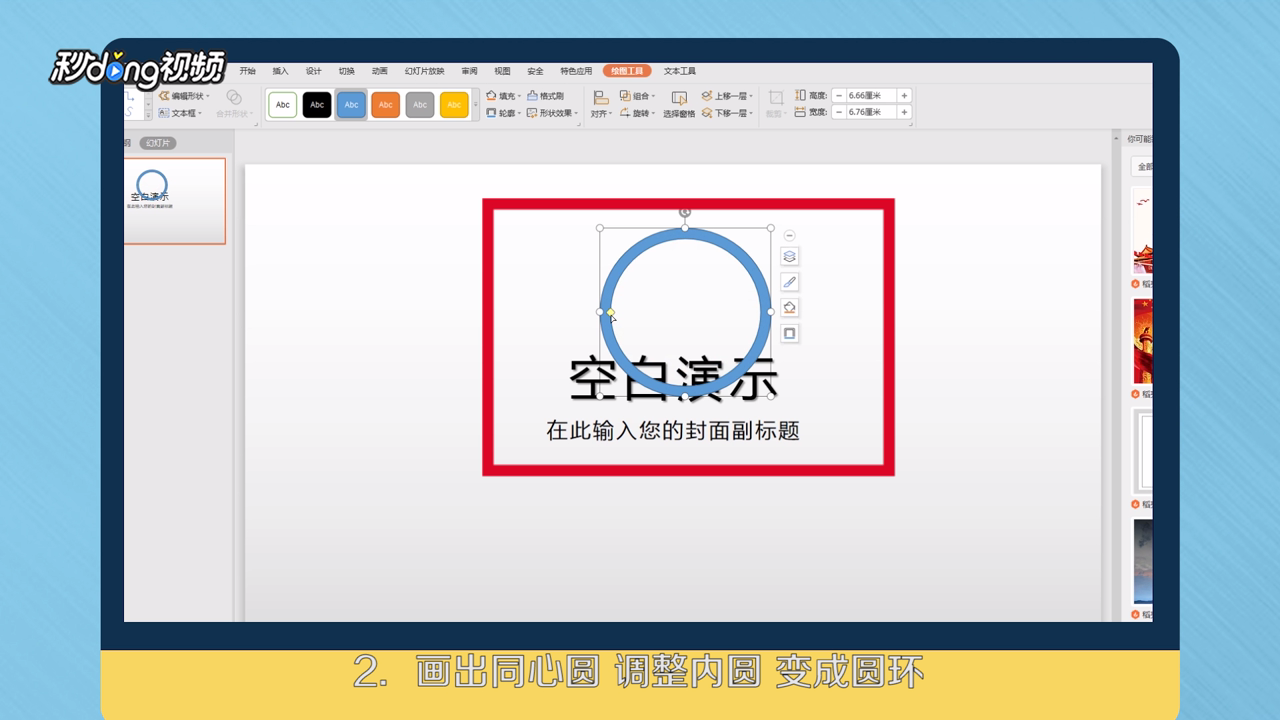
2、画出同心圆,调整内圈,变成圆环。

怎么用wps演示制作321倒计时动画效果

3、在空白处右击,点击“设置背景格式”,点击“填充”,选择“纯色填充”,颜色选择“黑色”。

怎么用wps演示制作321倒计时动画效果

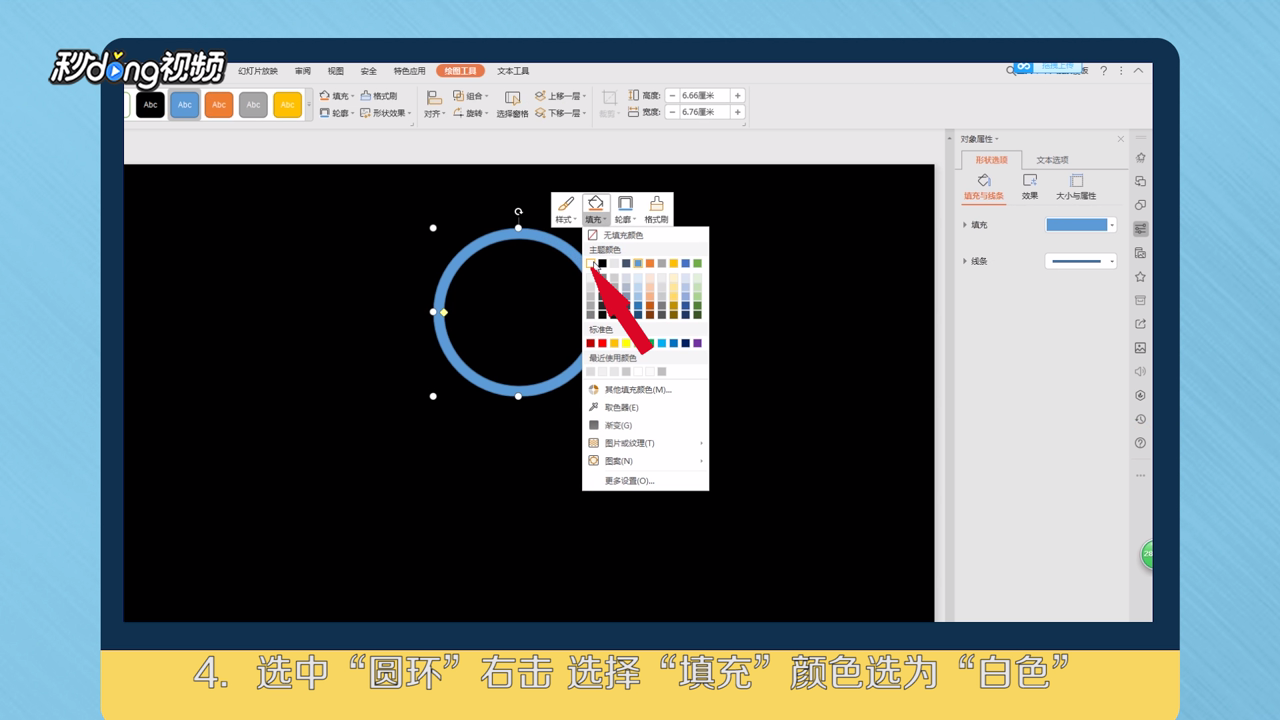
4、选中“圆环”右击,选择“填充”,颜色选为白色。

怎么用wps演示制作321倒计时动画效果

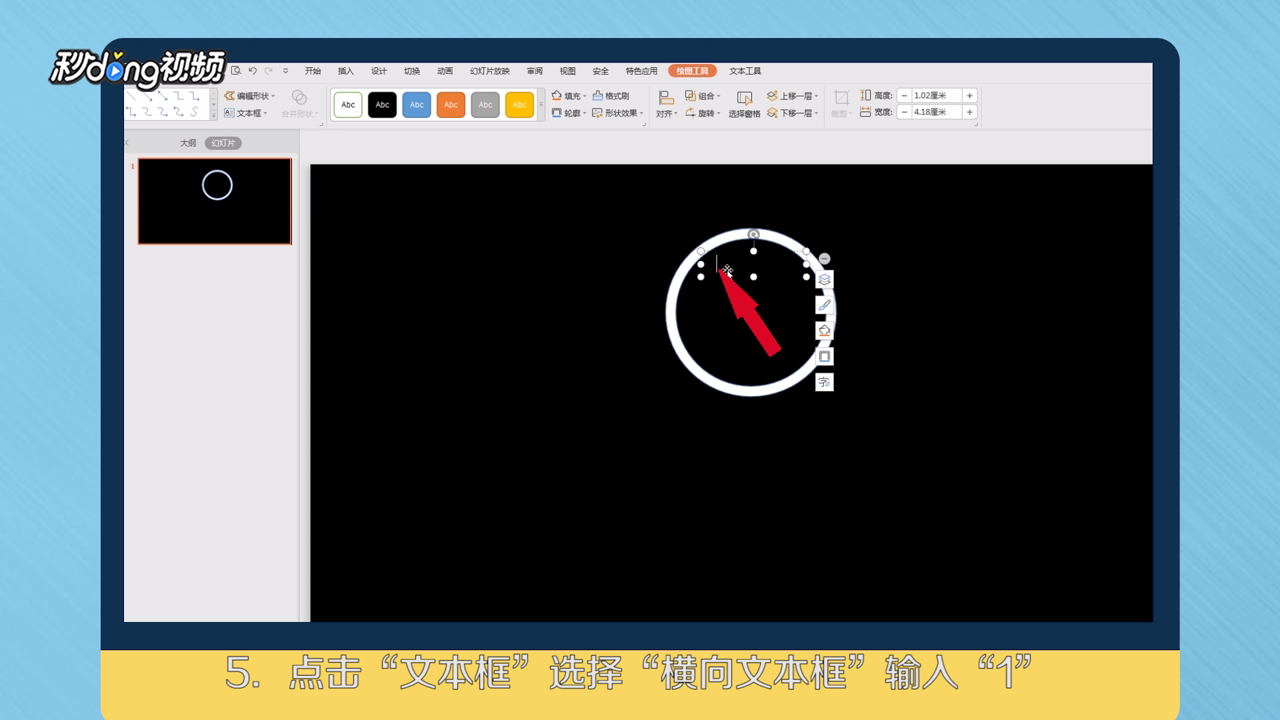
5、点击“文本框”,选择“横向文本框”,输入“1”。

怎么用wps演示制作321倒计时动画效果

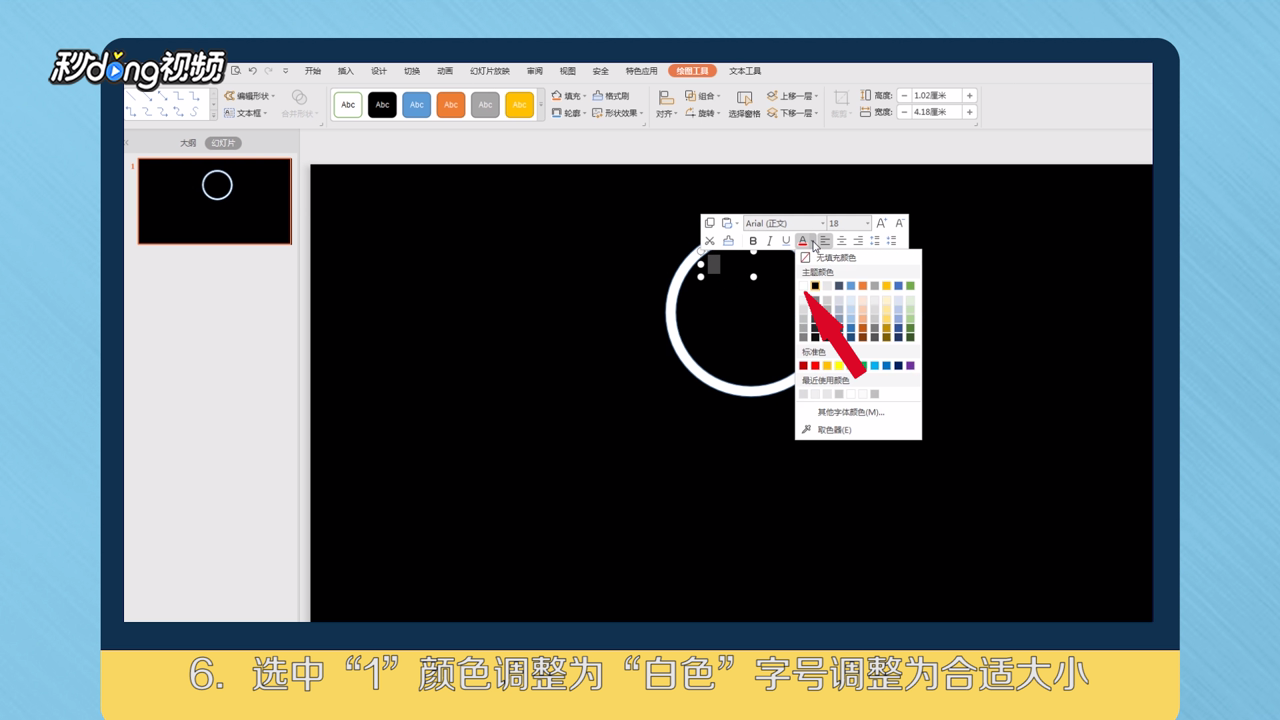
6、选中“1”,颜色调整为“白色”,字号调整为合适大小。

怎么用wps演示制作321倒计时动画效果

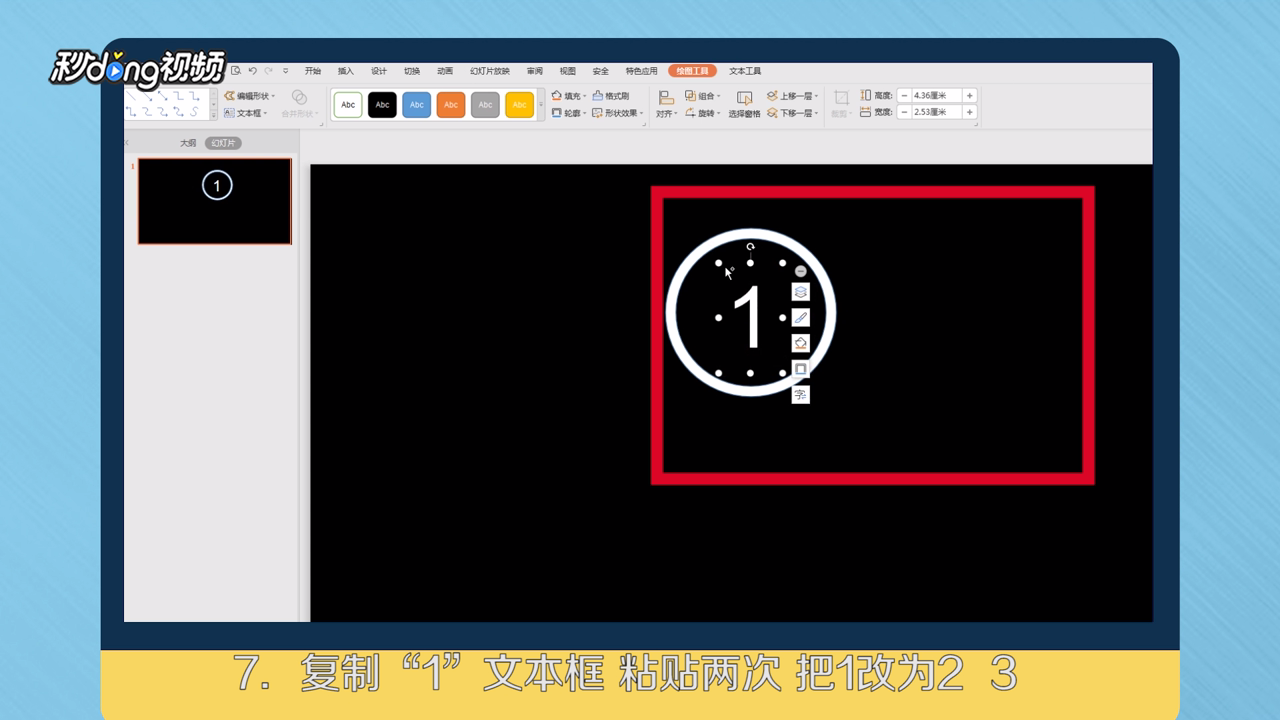
7、复制“1”文本框,粘贴两次,,把1改为23。

怎么用wps演示制作321倒计时动画效果

8、选中“圆环”,点击“动画”,选择“自定义动画”。

怎么用wps演示制作321倒计时动画效果

9、点击“添加效果”,选择“轮子”,点击“效果属性”,选择“计时”。

怎么用wps演示制作321倒计时动画效果

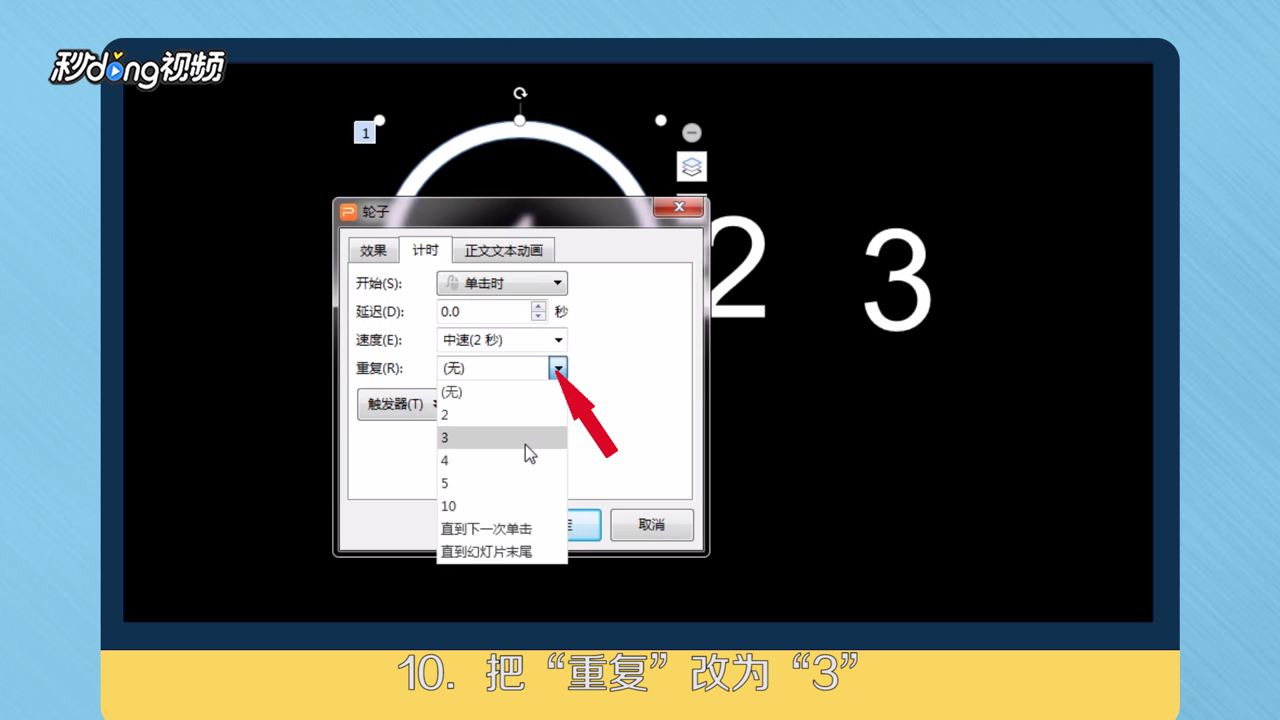
10、把“重复”改为3。

怎么用wps演示制作321倒计时动画效果

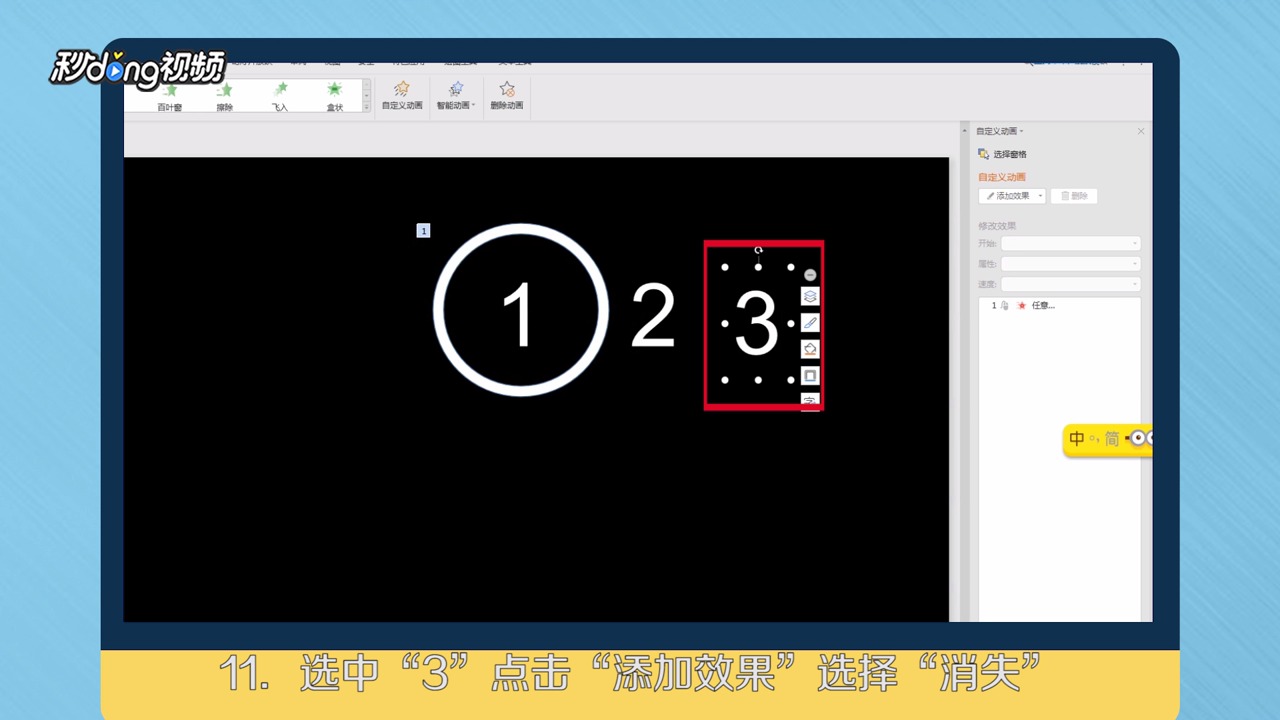
11、选中“3”点击“添加效果”,选择“消失”,开始选择为“之前”,右击“3”,点击“置于底层”,再次点击“置于底层”。
怎么用wps演示制作321倒计时动画效果

12、选中“2”,点击“添加效果”,选择“出现”,开始设为“之前”,再次点击“添加效果”,选择“消失”,开始设为“之前”,右击“2”,点击“置于底层”,再次点击“置于底层”。

怎么用wps演示制作321倒计时动画效果

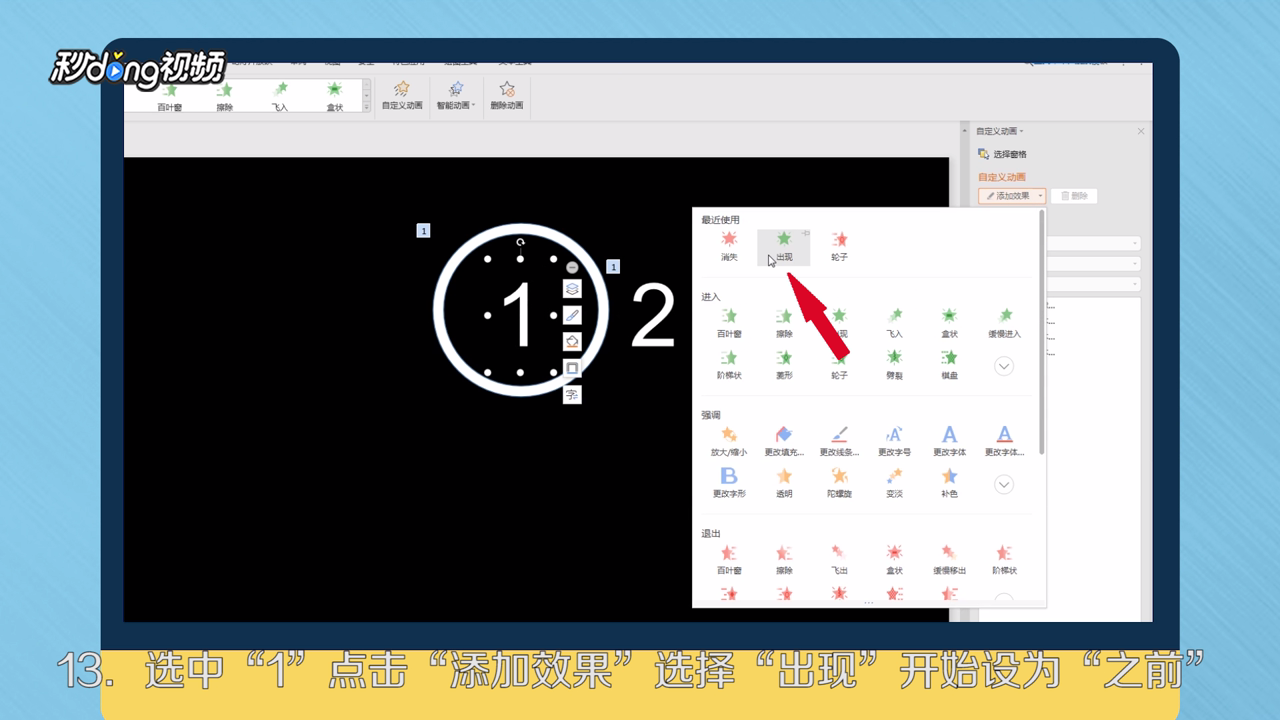
13、选中“1”,点击“添加效果”,选择“出现”,开始设为“之前”,点击“效果属性”,点击“显示高级日程表”。
怎么用wps演示制作321倒计时动画效果

14、按视频指示调整起始时间位置,点击“播放”,倒计时即可完成。

怎么用wps演示制作321倒计时动画效果

  • WPS怎样在幻灯片中插入秒表倒计时
  • WPS演示文档怎么添加倒计时动画
  • WPS PPT怎么制作倒计时
  • PPT中怎样制作自动倒计时效果
  • wps演示倒计时5分钟怎么做
  • 热门搜索
    慈禧太后的秘密生活在线观看 显卡怎么看性能 乌瑟的穷困生活 山东管理学院怎么样 兔唇是怎么形成的 长款大衣怎么搭配 如何设置开机启动项 别来无恙是什么意思 刺激战场亚服怎么下载 如何让网站收录