qq上面的“总是”怎么改成“仅一次”

 时间:2026-05-03 05:57:42

1、经常会有小伙伴没看清文件点错了打开文件选择的软件,点成了总是,想换一个软件开都不行

qq上面的“总是”怎么改成“仅一次”

2、而在我们qq里有很多好友发些文件给我们,如果这个软件不适合,开不了,那不是尴尬了,

qq上面的“总是”怎么改成“仅一次”

3、这里小编教你一招,怎么消除这个可恶的东西,先打开设置

qq上面的“总是”怎么改成“仅一次”

4、在设置里面找到更多应用

qq上面的“总是”怎么改成“仅一次”

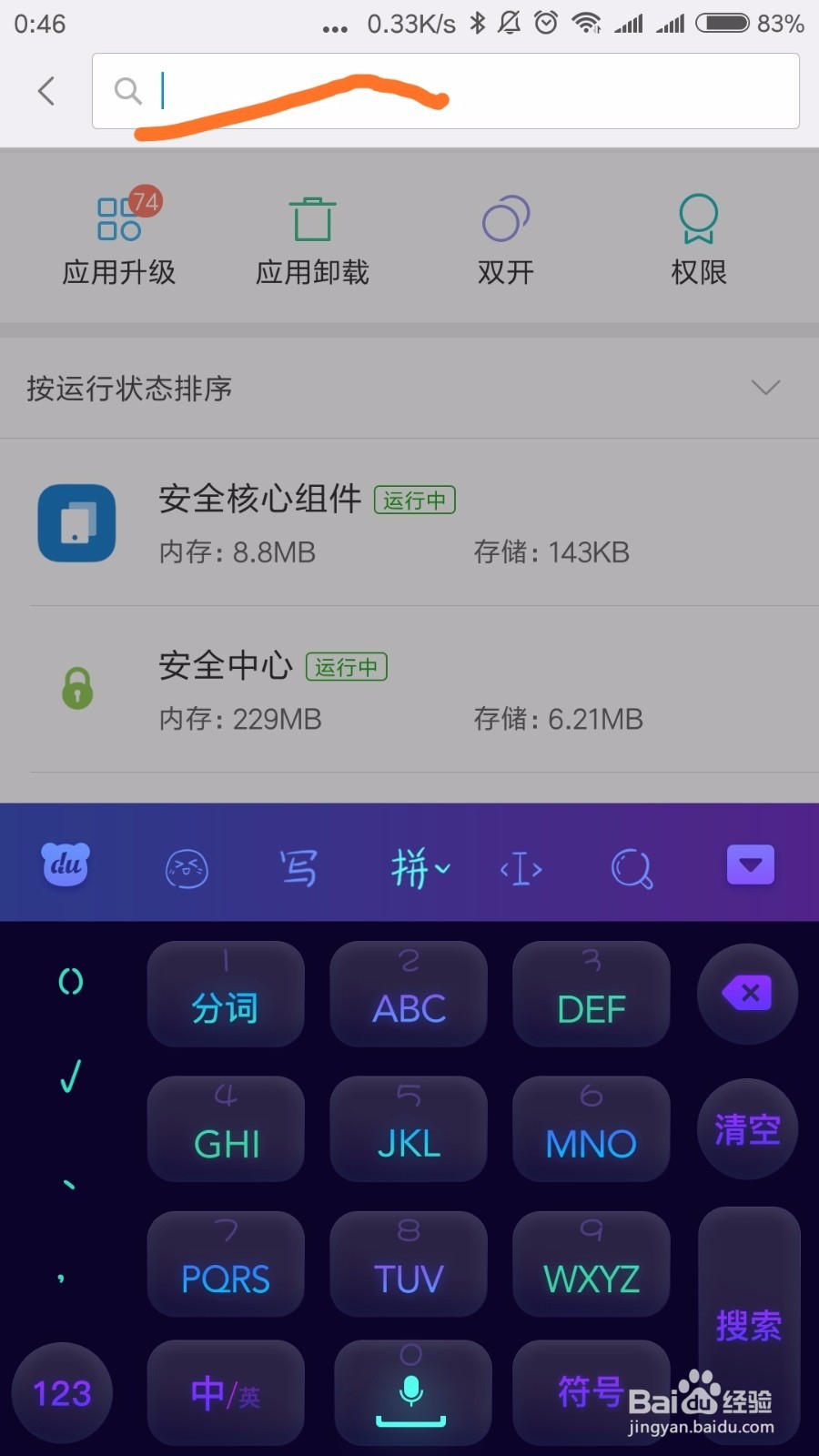
5、点最上面的搜索栏,打出“qq”

qq上面的“总是”怎么改成“仅一次”

6、在下面找到qq,并点击进入

qq上面的“总是”怎么改成“仅一次”

7、往下翻,有消除默认操作,点击,之后就没有默认操作了,“总是”就变成“仅一次”了,不过,大家以后点击文件的时候要看清楚,不要点错

qq上面的“总是”怎么改成“仅一次”

8、深夜打字,只为了早上一杯牛奶,点个赞呗(^_^)

  • 如何改变手机QQ文件的默认打开方式
  • qq打开文件默认设置怎么改
  • qq文件打开方式重置
  • QQ文件打开方式怎么改
  • qq文件打开方式总是,怎么改回去
  • 热门搜索
    南港轮胎怎么样 想做电商怎么入手 我的世界仙人掌怎么种 东风日产怎么样 哈弗h9怎么样 影音先锋怎么用 怎么录视频 晒黑了怎么变白 毛孔粗大怎么改善 借款条怎么写