如何使用PS制作双菱形边框叠加效果

 时间:2026-02-12 09:25:01

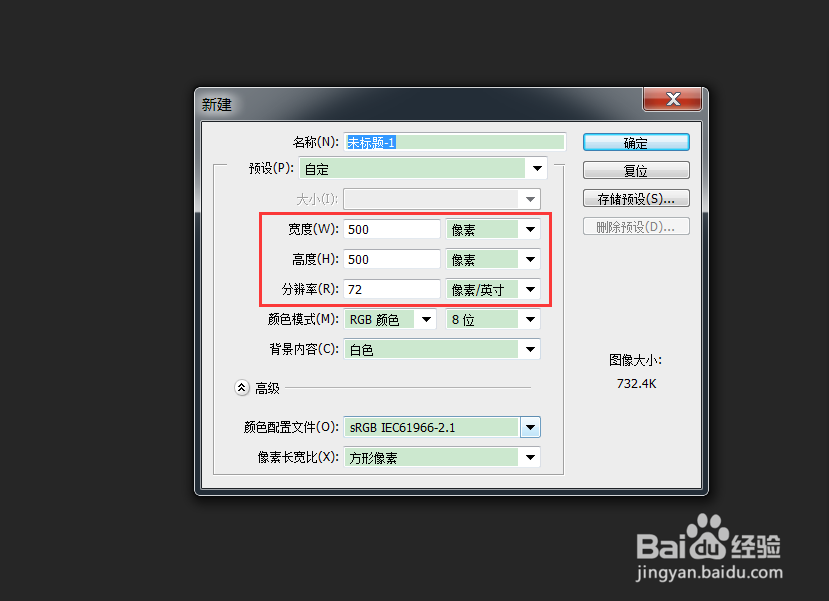
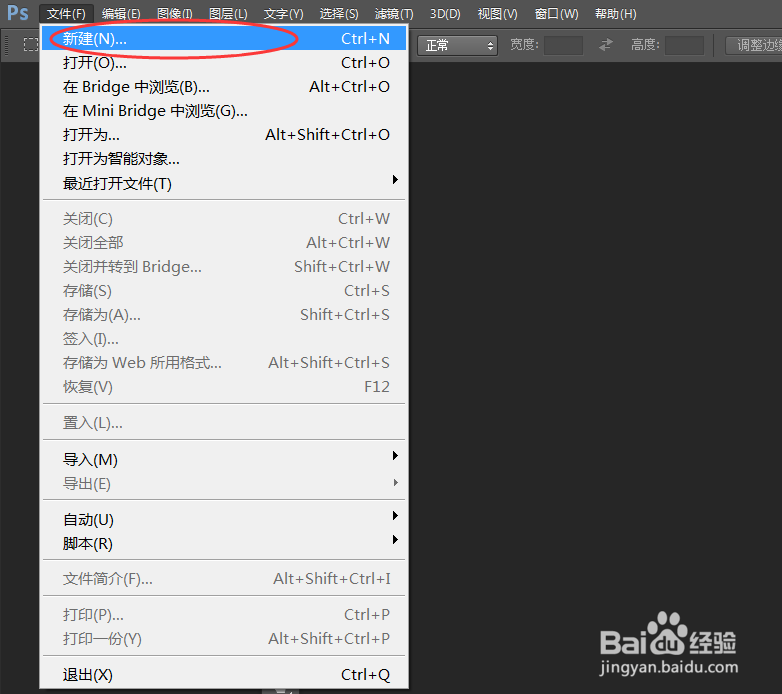
1、通过:“文件>新建”,快速建立一个新的文档。
如何使用PS制作双菱形边框叠加效果

2、将画布的大小设为:500×500,分辨率大小设为:72像素/英寸。

如何使用PS制作双菱形边框叠加效果

1、在左侧的工具箱里形状工具上长按鼠标左键,选择子级工具下的“矩形工具”。

如何使用PS制作双菱形边框叠加效果

2、找到工具选项栏,将填充颜色设为:禁止。(因为只要边框嘛!(#^.^#))

如何使用PS制作双菱形边框叠加效果

3、将描边颜色设为:红色,当然你也可以根据需要设定你喜爱的颜色。

如何使用PS制作双菱形边框叠加效果

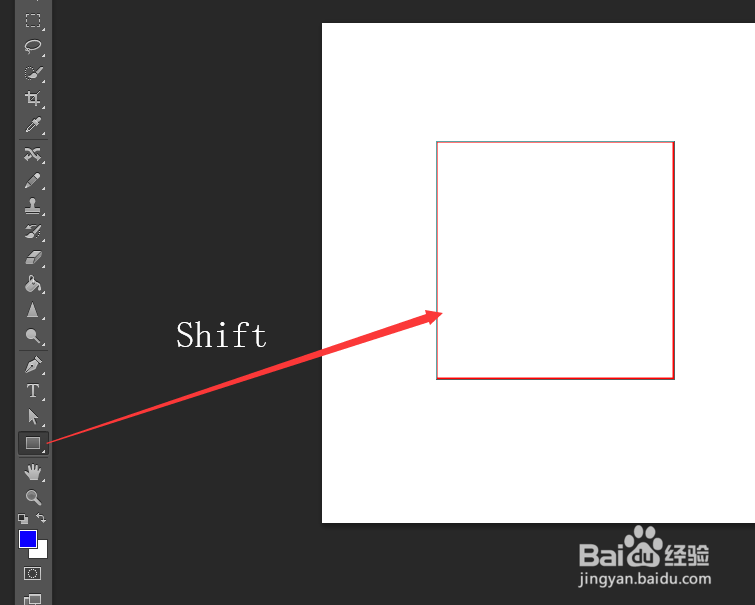
1、在画布的空白区域,按住Shift键绘制一个1:1的正方形形状。

如何使用PS制作双菱形边框叠加效果

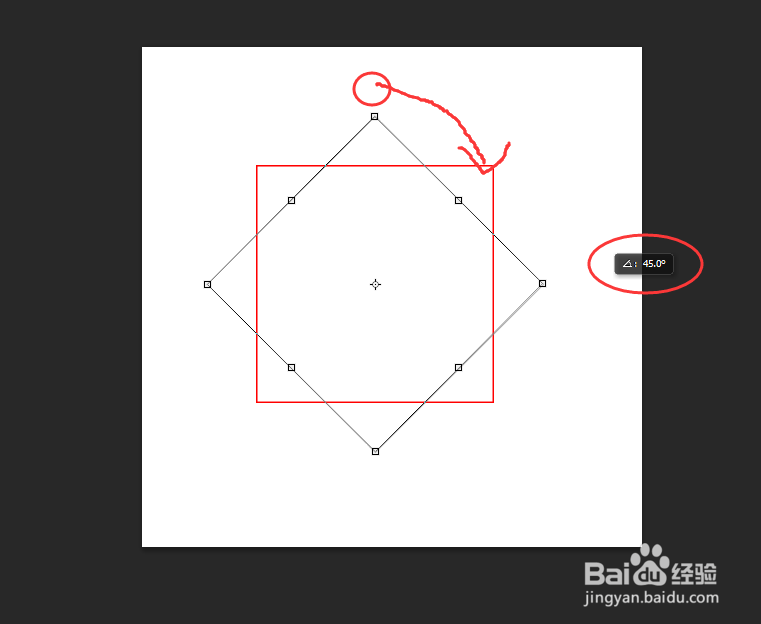
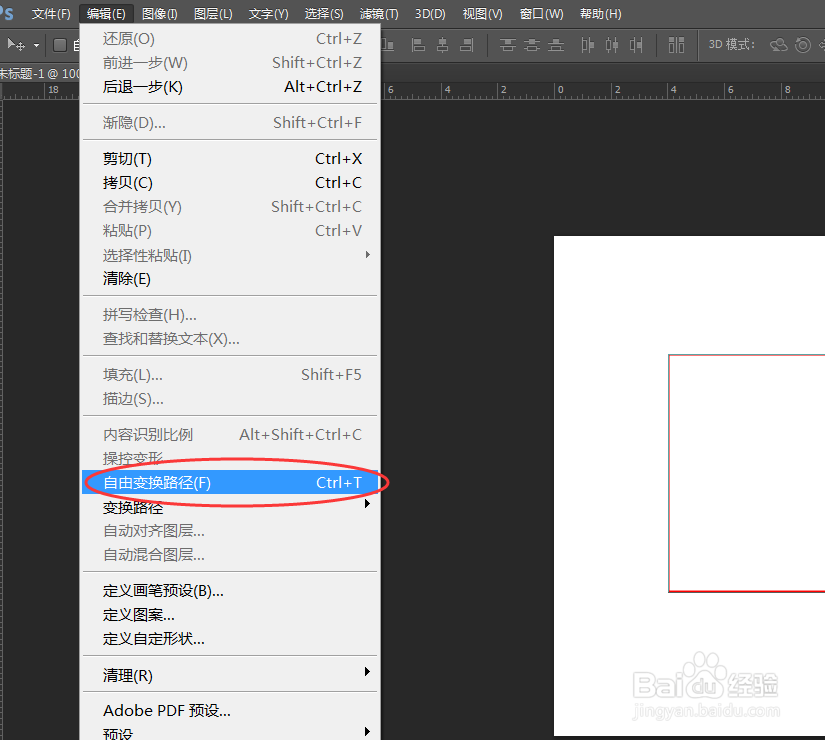
2、由于我们需要制作菱形,因此可通过“Ctrl+T(编辑>自由变换)”快捷键,旋转形状。
如何使用PS制作双菱形边框叠加效果

3、在控制柄的外侧,按住鼠标左键,将形状选择45°角。

如何使用PS制作双菱形边框叠加效果

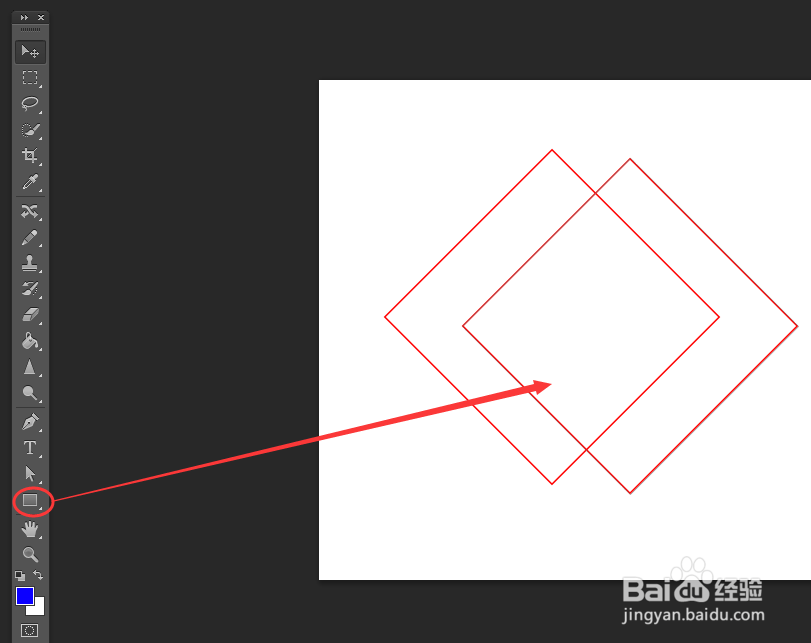
4、使用同样的方法,制作菱形,将它们分离一段距离,完成双菱形叠加效果。

如何使用PS制作双菱形边框叠加效果

  • 如何在PS中绘制一些随机大小的枫叶图案?
  • 怎么让文字波浪形排版
  • PS智能对象转换成多个图层编辑
  • PS如何制作“蓝色描边”的文字效果
  • PS如何添加“成角的色谱”的样式
  • 热门搜索
    会计求职意向怎么写 德国旅游 崇明岛旅游景点 大学生活怎么过 浙江台州旅游景点大全 日产阳光车怎么样 如何减肚子上的肉 如何申请苹果id账号 zte中兴路由器设置 旅游险