Win10系统怎么还原,Win10系统怎么恢复出厂设置

 时间:2026-02-14 09:19:23

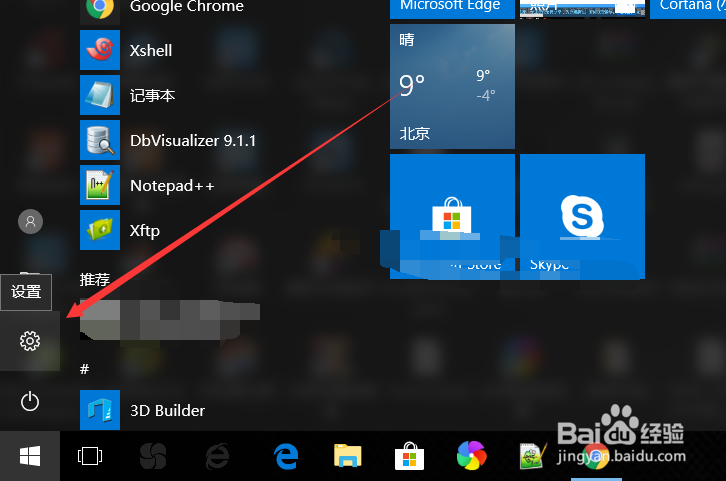
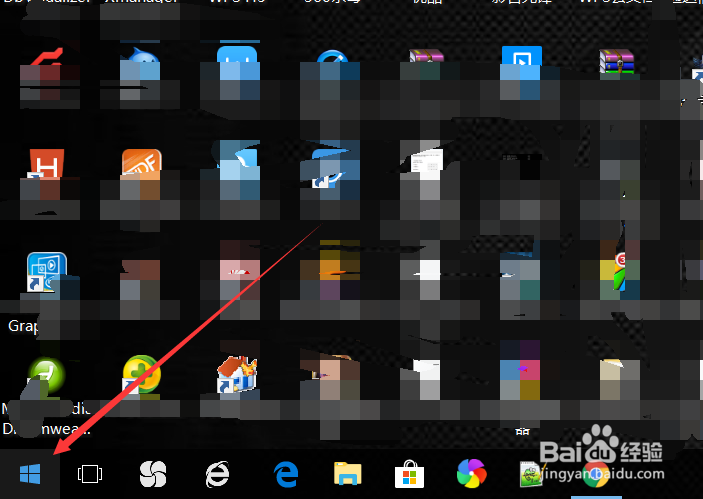
1、打开Windows10电脑后,直接点击左下角的开始菜单,如下图所示。
Win10系统怎么还原,Win10系统怎么恢复出厂设置

2、在点击弹出菜单里的【设置】图标,如下图所示。

Win10系统怎么还原,Win10系统怎么恢复出厂设置

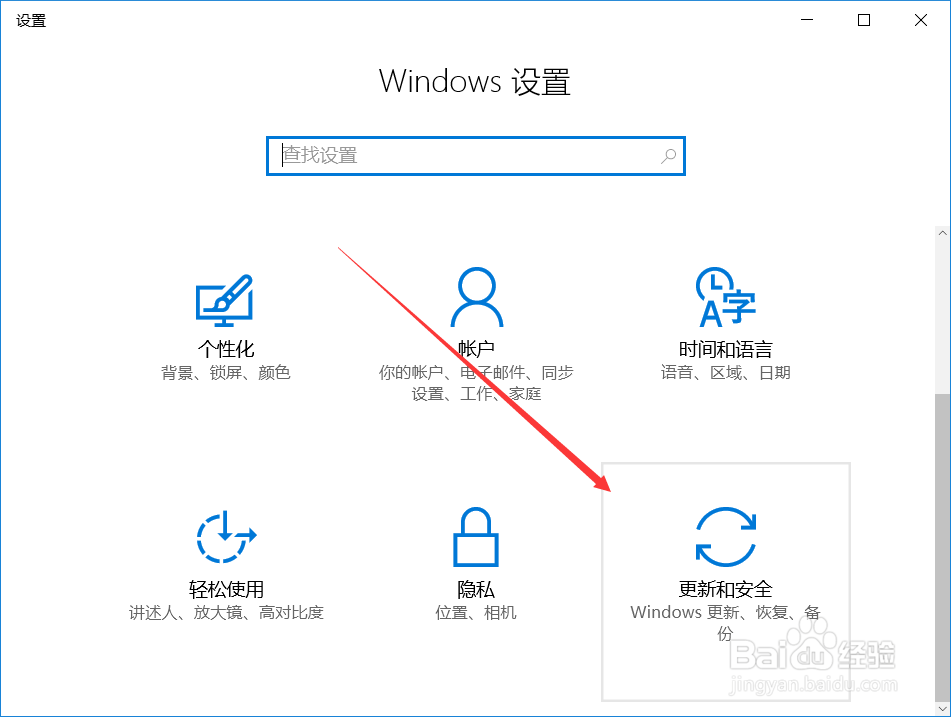
3、在打开的Windows10设置对话框里直接点击【更新和安全】,如下图所示。
Win10系统怎么还原,Win10系统怎么恢复出厂设置

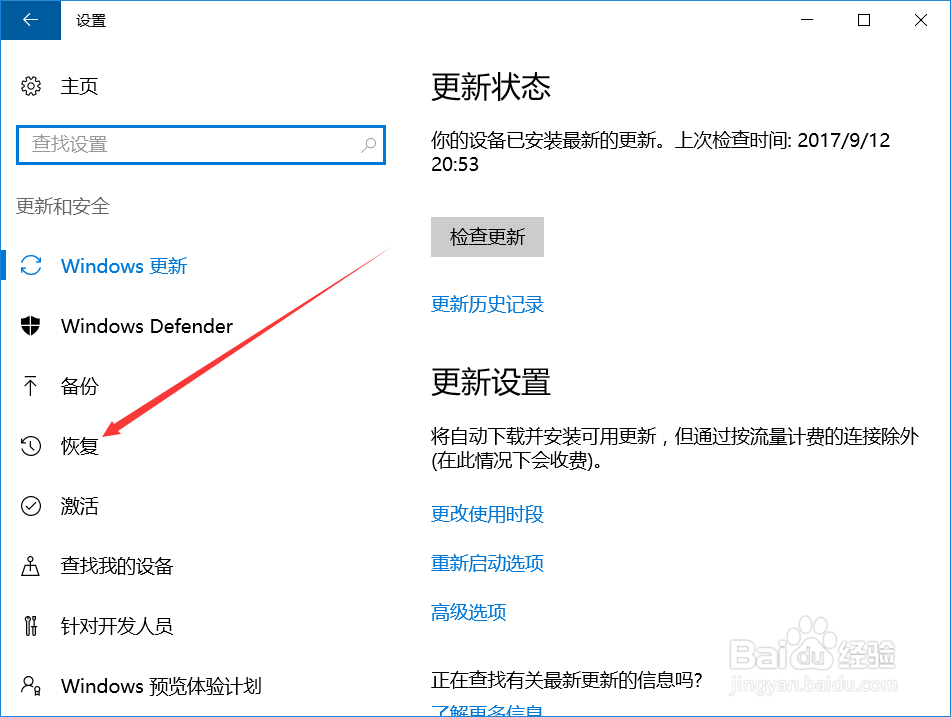
4、打开win10更新和安全窗口后直接点击左侧导航的【修复】,如下图所示。
Win10系统怎么还原,Win10系统怎么恢复出厂设置

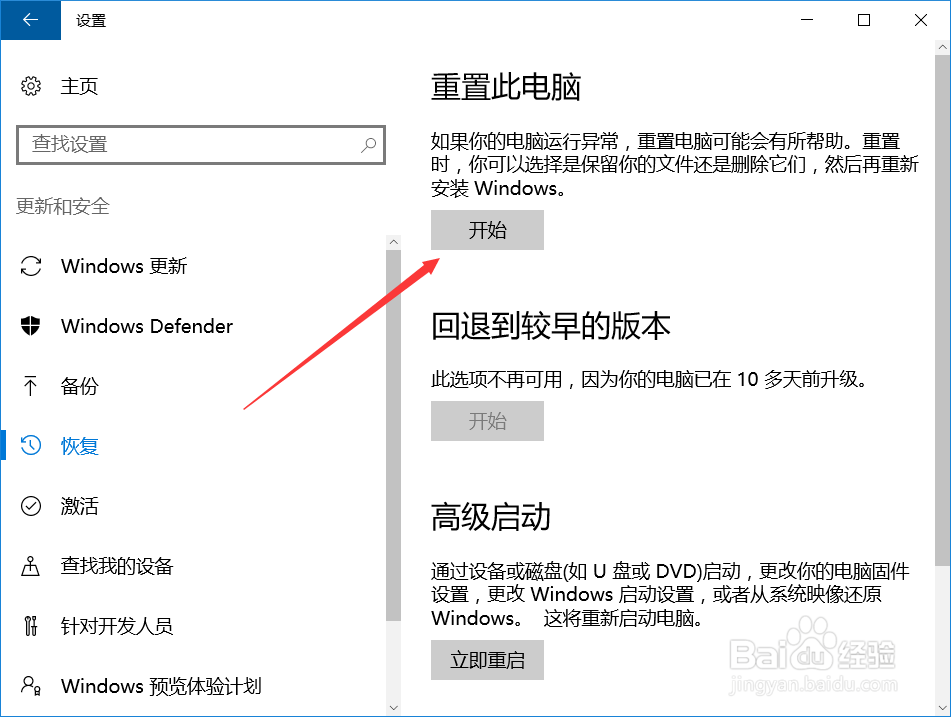
5、点击后在右侧显示的重置此电脑下面可以看到有个【开始】,然后直接点击,如下图所示。
Win10系统怎么还原,Win10系统怎么恢复出厂设置

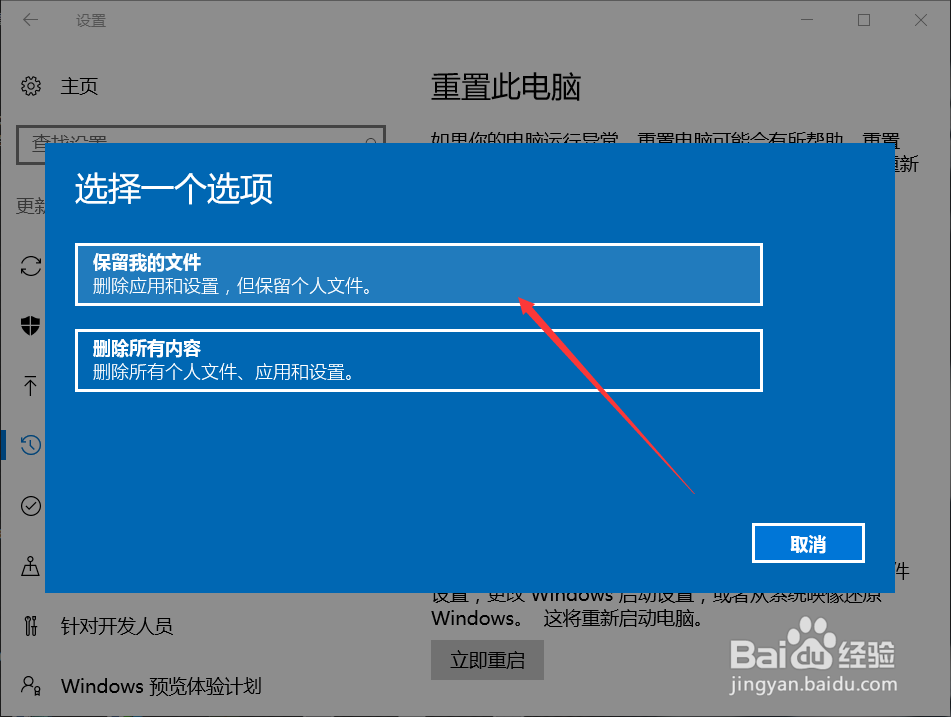
6、点击后弹出选择一个选项对话框,建议选择第一个选项,保留个人设置,如下图所示。
Win10系统怎么还原,Win10系统怎么恢复出厂设置

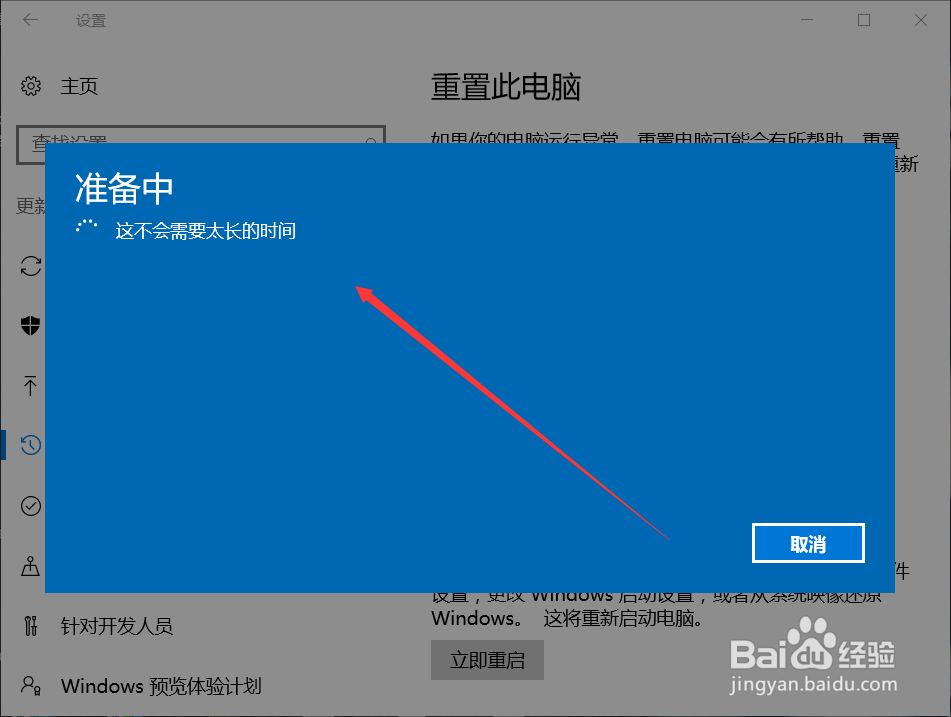
7、点击后,Windows10系统就开始准备恢复了,如下图所示。

Win10系统怎么还原,Win10系统怎么恢复出厂设置

  • 医院管理软件运行提示字体Arial不支持Regular
  • 电脑怎么映射网络驱动器
  • 电脑卡顿严重怎么解决?
  • Windows7怎么查看及删除最近访问的项目
  • 铭瑄主板如何设置BIOS
  • 热门搜索
    chopsticks怎么读 58同城怎么发布信息 空白页怎么删除 凉粉的做法大全 怎么解酒 长茄子的家常做法 science怎么读 肚子咕噜咕噜响是怎么回事 虾酱豆腐的做法 辣白菜的做法大全