1、以第一页和第二页调换顺序为例:
首先点击以下第一页的首部,按定shift键。
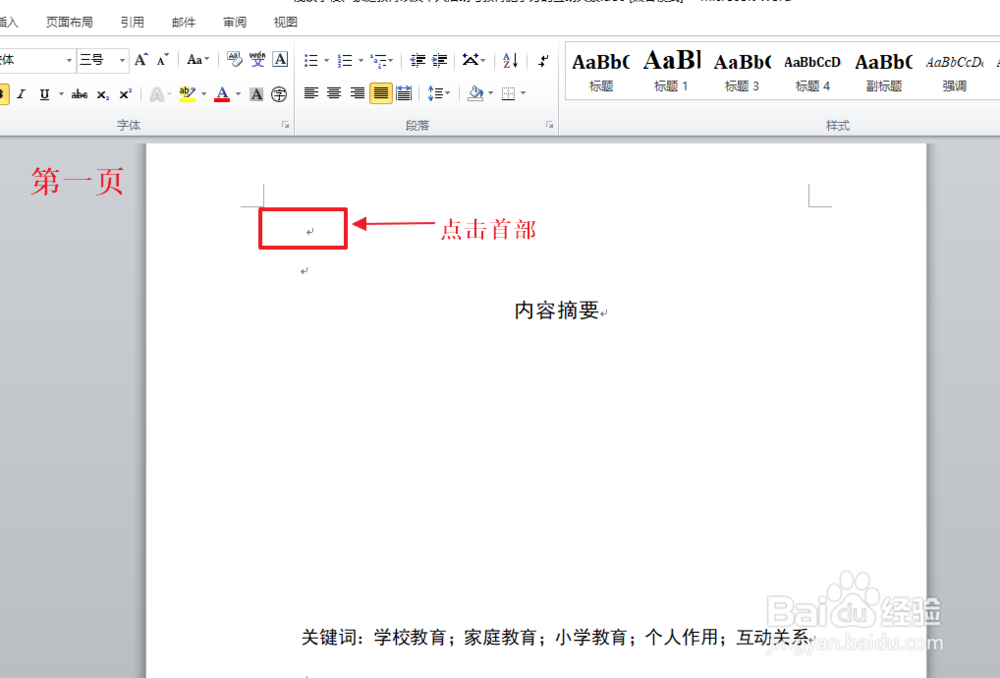
2、然后再点击以下第一页的尾部,即全选第一页的内容。

3、右键,剪切。

4、此时第一页就成了空白页。

5、在第二页的首部,按backspace,把第一页(空白页)删掉,这样越来的第二页就变成了第一页。


6、在现在第一页的尾部,插入——分页。

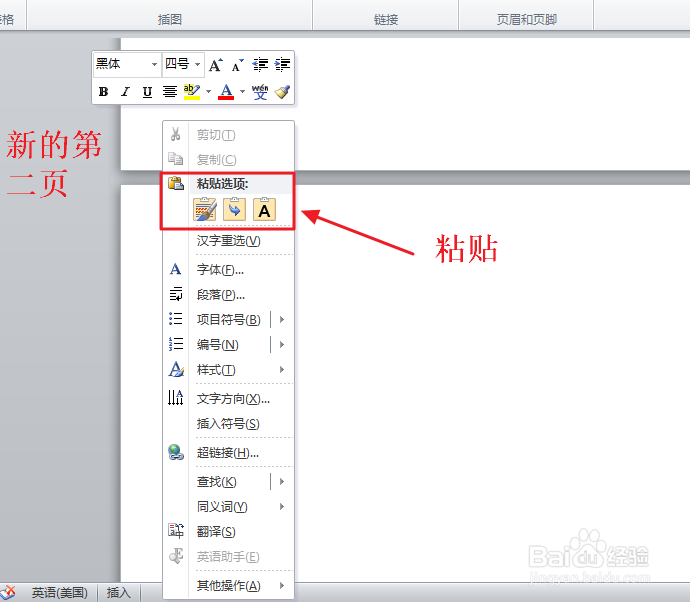
7、在新的第二页(空白页),粘贴 ctrl+v。这样就完成了第一页和第二页的顺序调换了。

时间:2026-04-22 05:37:41
1、以第一页和第二页调换顺序为例:
首先点击以下第一页的首部,按定shift键。
2、然后再点击以下第一页的尾部,即全选第一页的内容。
3、右键,剪切。
4、此时第一页就成了空白页。
5、在第二页的首部,按backspace,把第一页(空白页)删掉,这样越来的第二页就变成了第一页。
6、在现在第一页的尾部,插入——分页。
7、在新的第二页(空白页),粘贴 ctrl+v。这样就完成了第一页和第二页的顺序调换了。
