Win10的电源选项在哪里 怎么样打开电源选项

 时间:2026-04-22 06:22:26

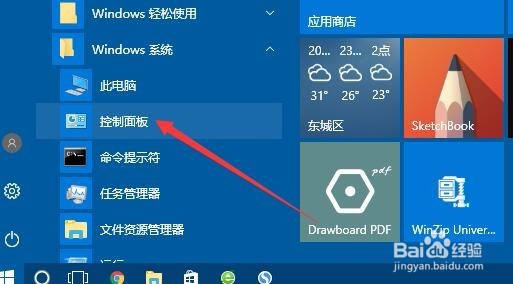
1、在Windows10系统桌面,依次点击“开始/Windows系统/控制面板”菜单项。
Win10的电源选项在哪里 怎么样打开电源选项

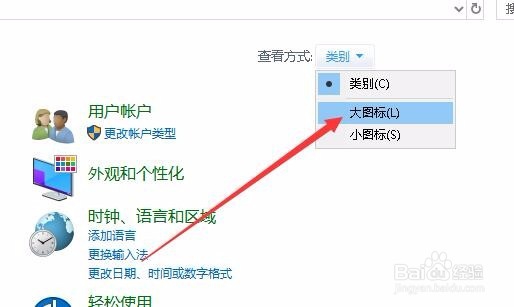
2、在打开的控制面板窗口中,点击右上角的“查看方式”下拉菜单,在弹出菜单中选择“大图标”菜单项。
Win10的电源选项在哪里 怎么样打开电源选项

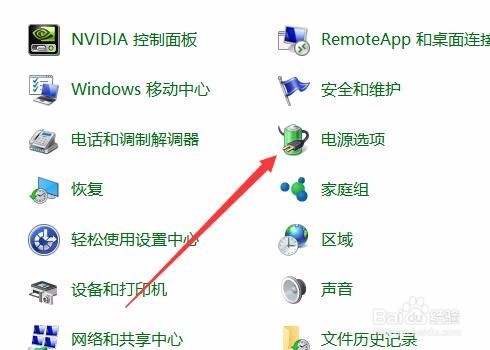
3、这时就可以打开Windows10控制面板窗口,点击窗口中的“电源选项”图标。
Win10的电源选项在哪里 怎么样打开电源选项

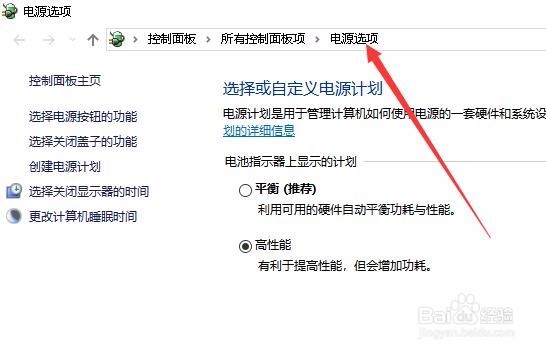
4、这时就可以打开Windows10系统的电源选项窗口了。

Win10的电源选项在哪里 怎么样打开电源选项

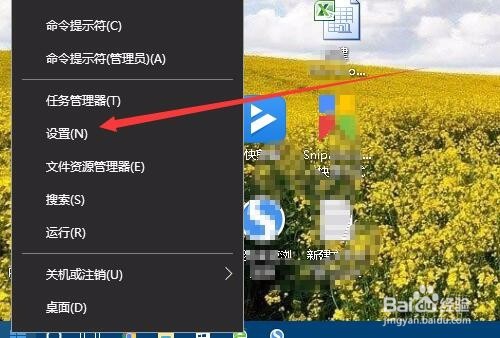
1、在Windows10桌面,右键点击左下角的开始按钮,在弹出菜单中选择“设置”菜单项。
Win10的电源选项在哪里 怎么样打开电源选项

2、在打开的Windows设置窗口中,点击系统图标。

Win10的电源选项在哪里 怎么样打开电源选项

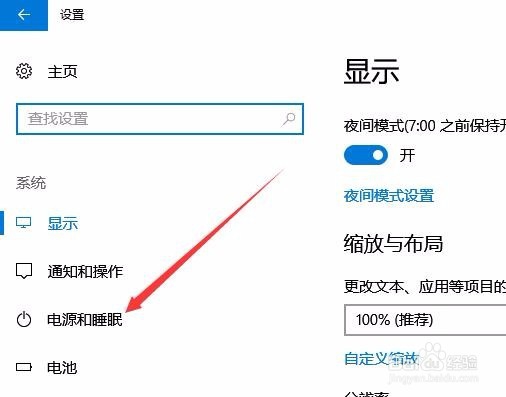
3、在打开的Windows设置窗口中,点击左侧边栏的“电源和睡眠”菜单项。
Win10的电源选项在哪里 怎么样打开电源选项

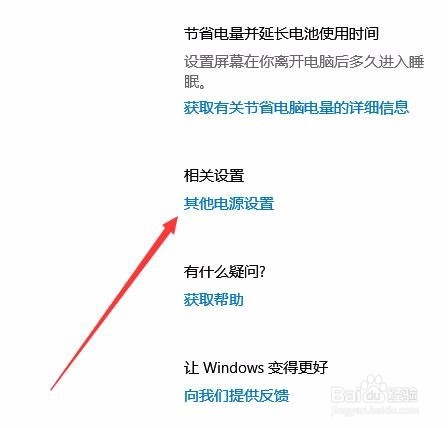
4、在右侧的窗口中找到“其他电源设置”快捷链接,这时也可以打开Windows10的电源选项窗口。
Win10的电源选项在哪里 怎么样打开电源选项

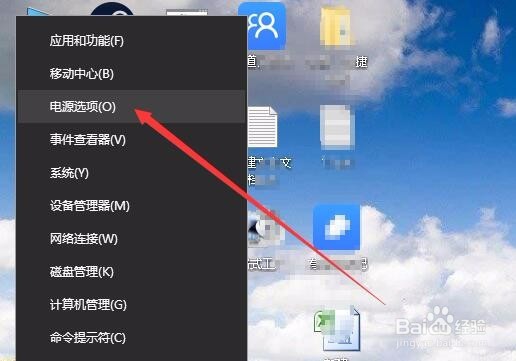
1、我们也可以右键点击桌面左下角的开始按钮,在弹出菜单中选择“电源选项”菜单项,这样也可以快速打开Windows10的电源选项窗口 了。
Win10的电源选项在哪里 怎么样打开电源选项

  • 如何通过修改注册表改善游戏延迟的现象?
  • 驱动总裁如何在安装完成后删除驱动目录
  • win101903退回1809系统版本教程
  • Win7无线服务开启失败提示错误1747
  • Win 10通过组策略在电源选项菜单中添加睡眠选项
  • 热门搜索
    总是干咳是怎么回事 石家庄信息工程职业学院怎么样 广西巴马旅游攻略 流氓软件怎么卸载 保鲜膜减肥 郭亮村旅游攻略 罪恶都市任务攻略 三国群英传3怎么玩 银行转账怎么转 宋江传攻略