如何在window10下开启(安装)IIS服务

 时间:2026-04-21 23:31:00

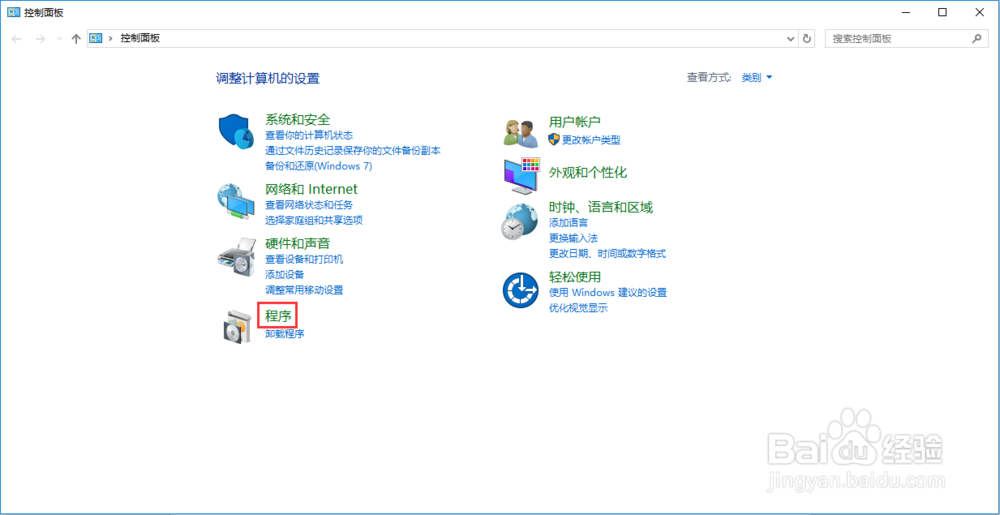
1、打开控制面板(Win + R => control),选择【程序】:
如何在window10下开启(安装)IIS服务

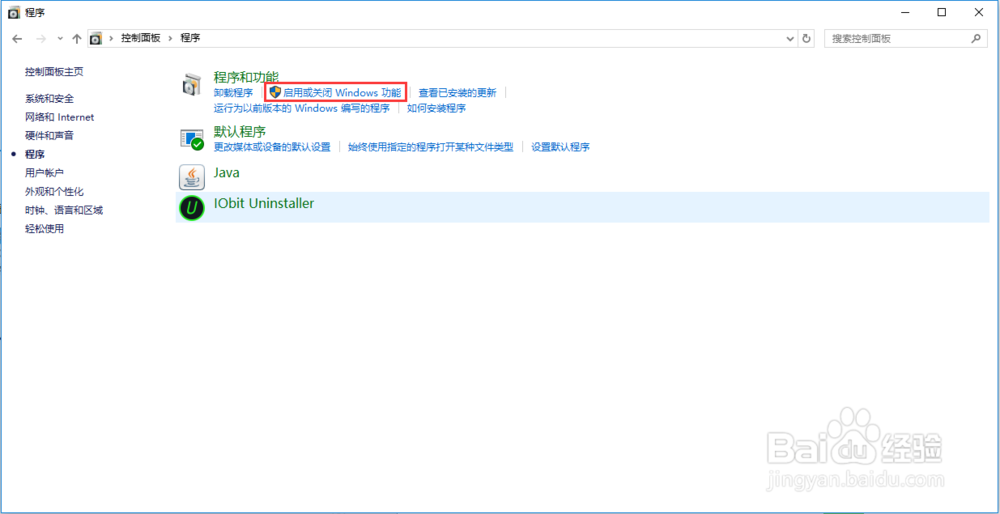
2、在对话框中点击【启用或关闭Windows功能】:

如何在window10下开启(安装)IIS服务

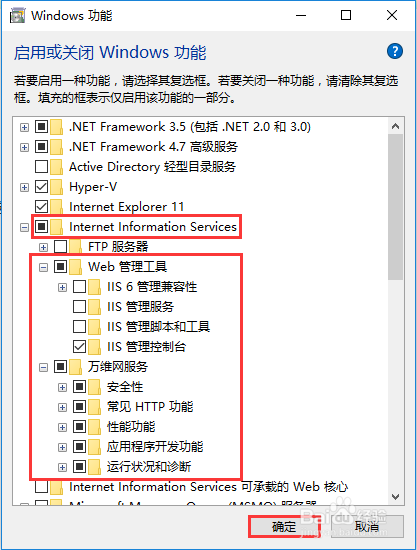
3、在Windows功能对话框中选中“Internet Information Services”,选择如下所示功能,点击确定:
如何在window10下开启(安装)IIS服务

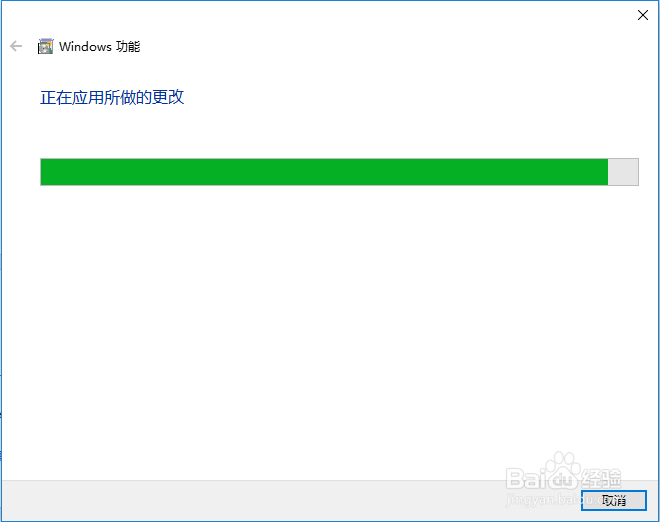
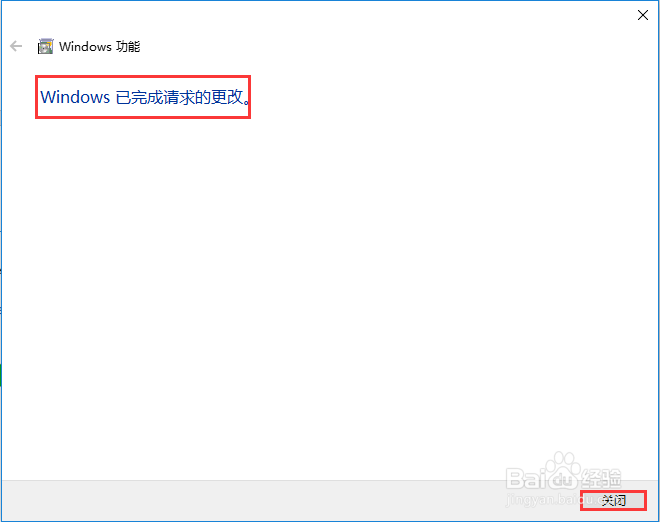
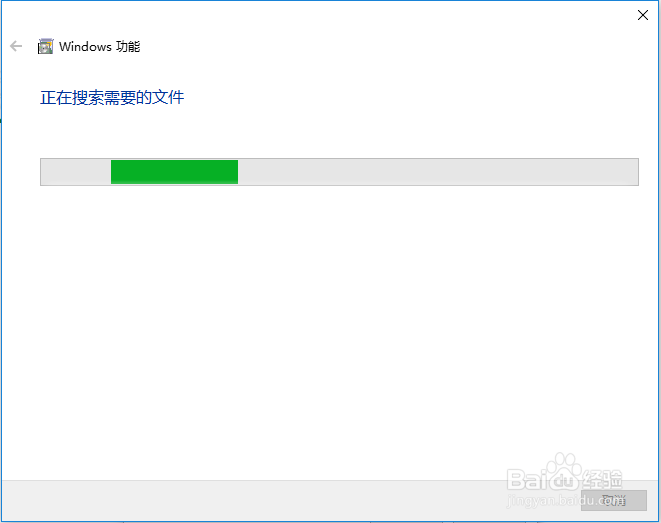
4、Windows功能下载并安装所需功能,直到出现“Windows已完成请求的更改”,表示已经安装成功(可能会提示重启电脑,重启即可,小编在安装时没有提示),点击关闭:
如何在window10下开启(安装)IIS服务

如何在window10下开启(安装)IIS服务

如何在window10下开启(安装)IIS服务

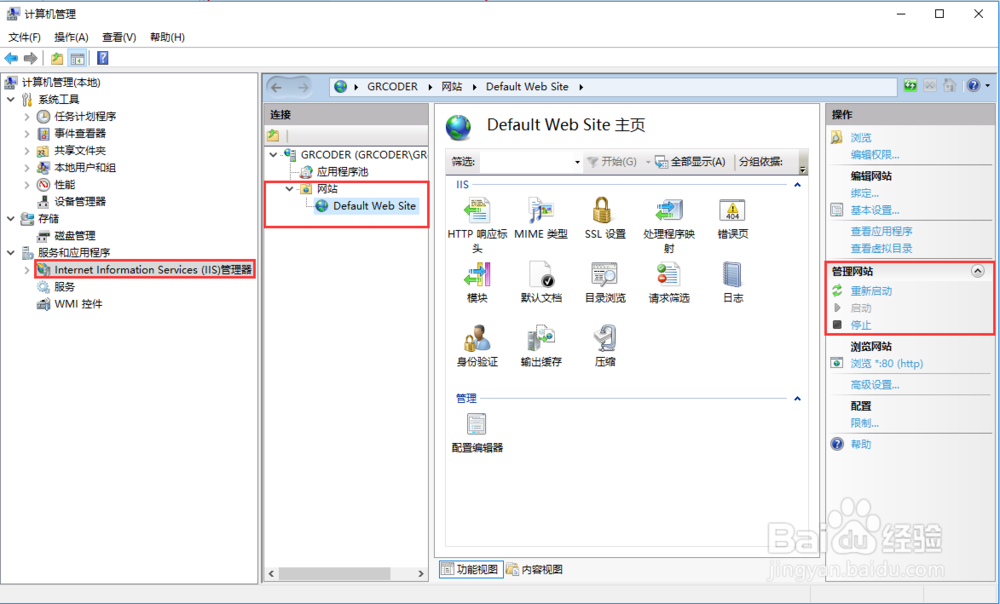
5、右击计算机,选择【管理】,选择【服务和应用程序】,出现 Internet Information Services,选中【Internet Information Services】,如下界面:
如何在window10下开启(安装)IIS服务

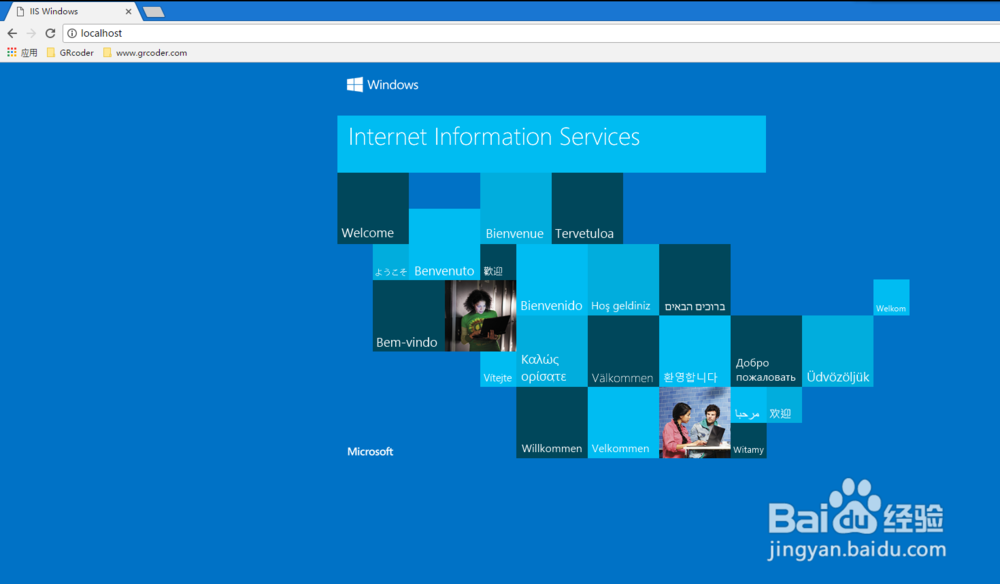
6、检查IIS是否安装成功,在浏览器中输入http://localhost,出现如下界面,表示IIS安装成功:
如何在window10下开启(安装)IIS服务

  • 电脑如何添加/删除新的ODBC用户数据源?
  • 通过Powershell查看文件权限的方法
  • sqlplus登录超级用户时提示密码不正确
  • Windows编辑内置域控组策略计算机软件限制策略
  • WinXP系统中如何使用cmd命令创建隐藏账户?
  • 热门搜索
    用既什么又什么造句 桂花的功效与作用 安全知识手抄报 安全阀的作用 孕妇用什么护肤品 保温杯什么牌子的好 灵芝胶囊的功效与作用 马蹄的功效与作用 什么叫系统 栗子不能和什么一起吃