1、新建文档,选择矩形工具绘制一个矩形

2、椭圆工具绘制一个合适的椭圆,移动到合适位置
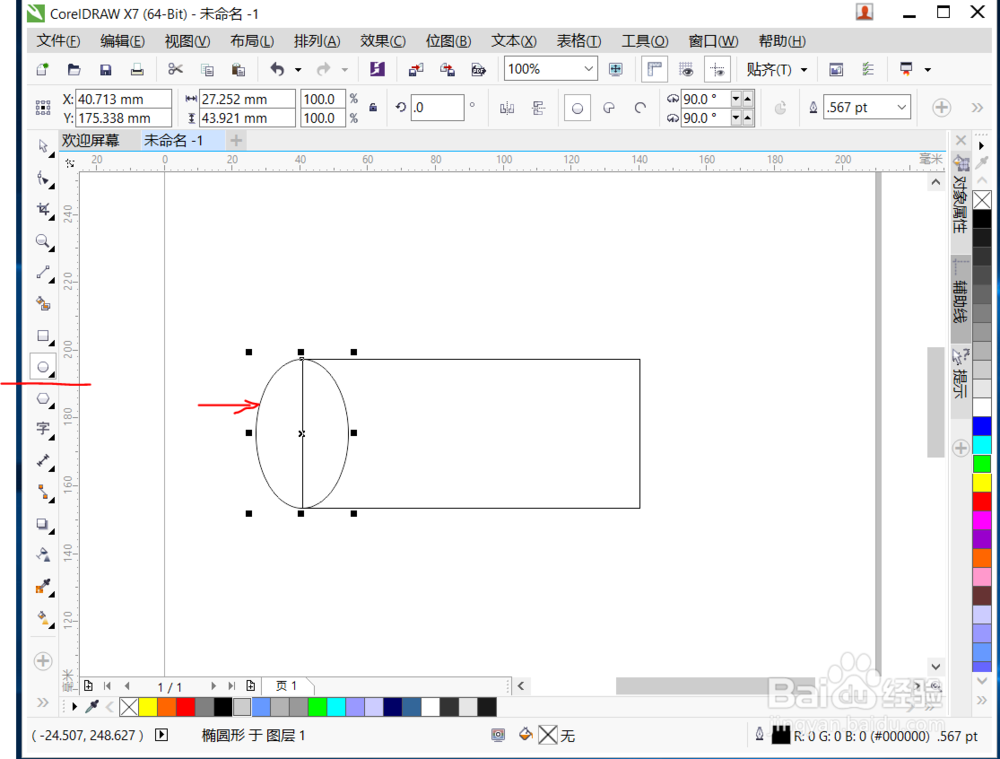
3、再复制一个椭圆,移动到如图位置
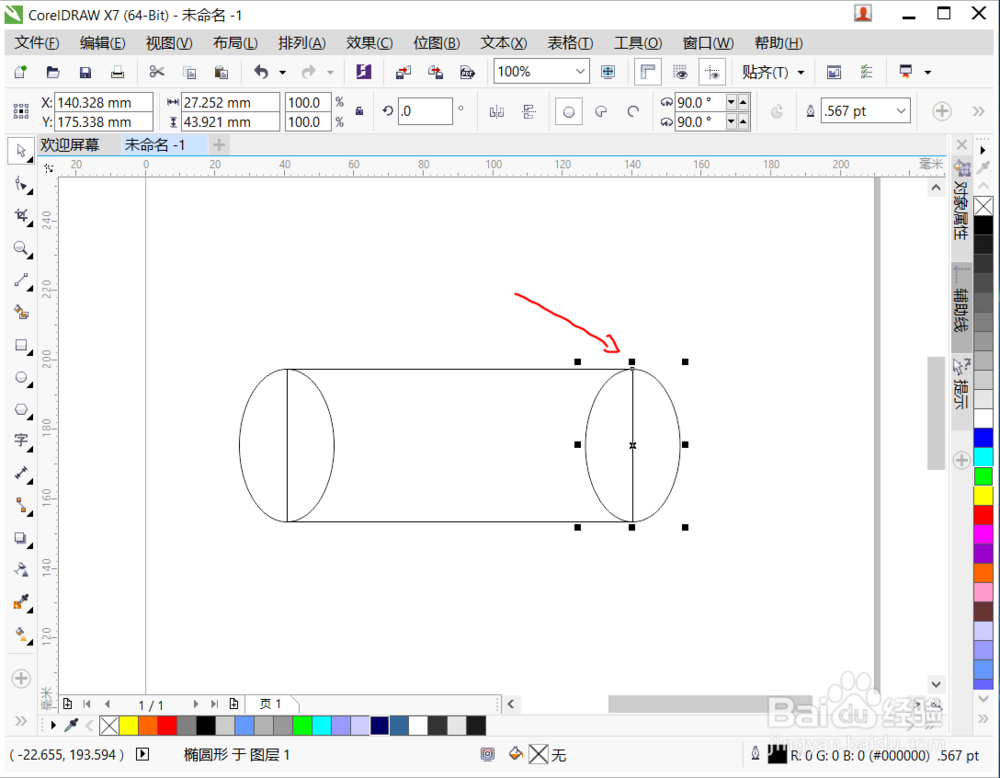
4、先选中第一个椭圆再按住shift键选中矩形,点击属性栏剪切工具

5、先选中矩形再按住shift键选中第二个圆点击属性栏合并工具

6、椭圆填充灰色,选中矩形选择交互式填充工具

7、调节颜色块以及距离到合适位置,做出如下效果

8、完成圆柱体的绘制
时间:2026-04-23 18:45:33
1、新建文档,选择矩形工具绘制一个矩形
2、椭圆工具绘制一个合适的椭圆,移动到合适位置
3、再复制一个椭圆,移动到如图位置
4、先选中第一个椭圆再按住shift键选中矩形,点击属性栏剪切工具
5、先选中矩形再按住shift键选中第二个圆点击属性栏合并工具
6、椭圆填充灰色,选中矩形选择交互式填充工具
7、调节颜色块以及距离到合适位置,做出如下效果
8、完成圆柱体的绘制
