1、打开打印机取出硒鼓,对硒鼓进行拆解,如图 ,hpm1005用的 就是这个硒鼓,首先在侧边拧开两颗螺丝,打开卡扣盖子,如图


2、看图,去掉蓝色鼓芯,如图把里面清理干净,如图用刷子 或者吹风机吹干净,把新的鼓芯安装上去,拧上螺丝,把外边吹干净,就ok了

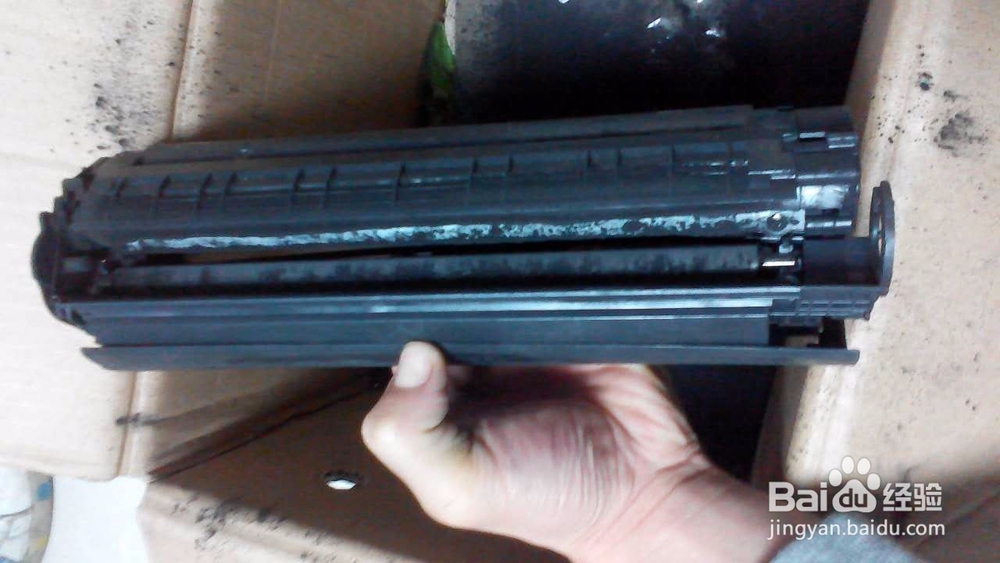
3、安装到打印机,开机测试,ok 原因是因为鼓芯受外部压力,稍微变形,不是很远,所以与充电棍接触面不好导致,。希望可以帮到大家

时间:2026-04-22 13:40:33
1、打开打印机取出硒鼓,对硒鼓进行拆解,如图 ,hpm1005用的 就是这个硒鼓,首先在侧边拧开两颗螺丝,打开卡扣盖子,如图
2、看图,去掉蓝色鼓芯,如图把里面清理干净,如图用刷子 或者吹风机吹干净,把新的鼓芯安装上去,拧上螺丝,把外边吹干净,就ok了
3、安装到打印机,开机测试,ok 原因是因为鼓芯受外部压力,稍微变形,不是很远,所以与充电棍接触面不好导致,。希望可以帮到大家
