WIN10设置虚拟内存的方法

 时间:2026-04-22 17:49:26

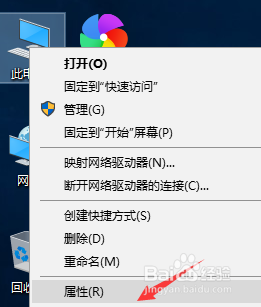
1、选择桌面上的【此电脑】,右键选择【属性】。
WIN10设置虚拟内存的方法

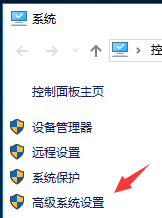
2、单击【高级系统设置】

WIN10设置虚拟内存的方法

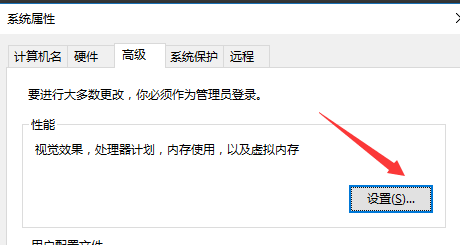
3、性能:单击【设置】

WIN10设置虚拟内存的方法

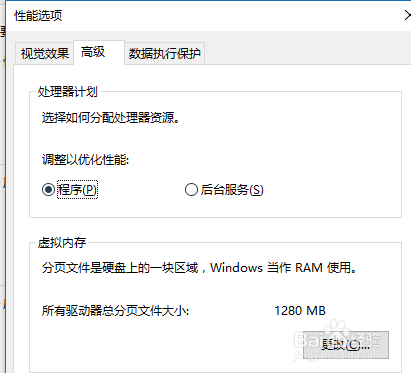
4、选择【高级】选项卡,单击【更改】。

WIN10设置虚拟内存的方法

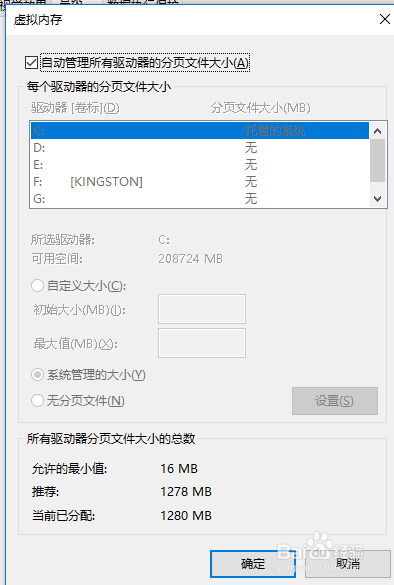
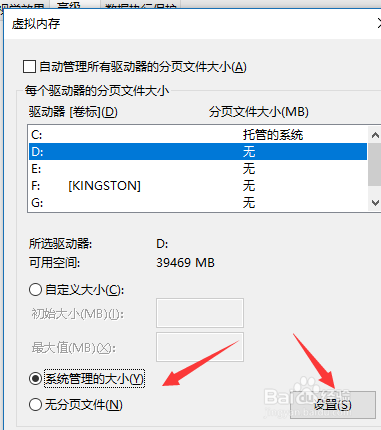
5、默认是【自动管理所有驱动器的分页文件大小】

这里可以将勾去掉

WIN10设置虚拟内存的方法

6、选择剩余容量比较大的分区盘,选择【系统管理的大小】,单击【设置】。

WIN10设置虚拟内存的方法

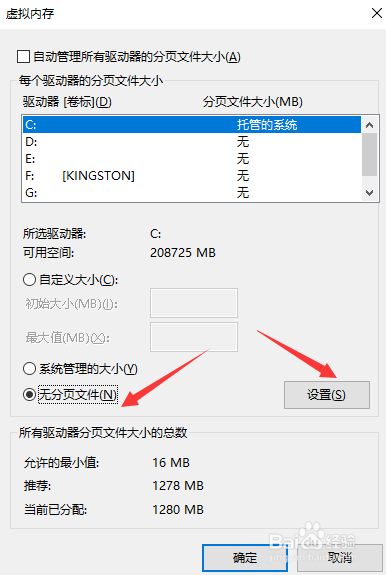
7、然后再选择C盘,选择【无分页文件】,单击【设置】。

一般C盘不分配虚拟内存,因为多数软件缓存默认是在C盘的,这个是没有办法更改的,为了节约C盘可用容量资源,所以C盘不分配虚拟内存,将虚拟内存设置在其他分区盘上就好。
WIN10设置虚拟内存的方法

8、重启电脑生效

  • win10,如何设置虚拟内存?
  • win10虚拟内存怎么设置
  • Win10虚拟内存设置,怎么设置Win10虚拟内存
  • win10怎样给系统硬盘分区
  • win10系统如何重装
  • 热门搜索
    鸡蛋的做法大全家常 炒豆腐的家常做法 灰指甲是怎么引起的 岑怎么读 甜点的做法大全 蒜苔炒肉的做法 卤水鸡翅的做法 炒面条的家常做法 老鸭汤做法 红烧茄子的做法视频