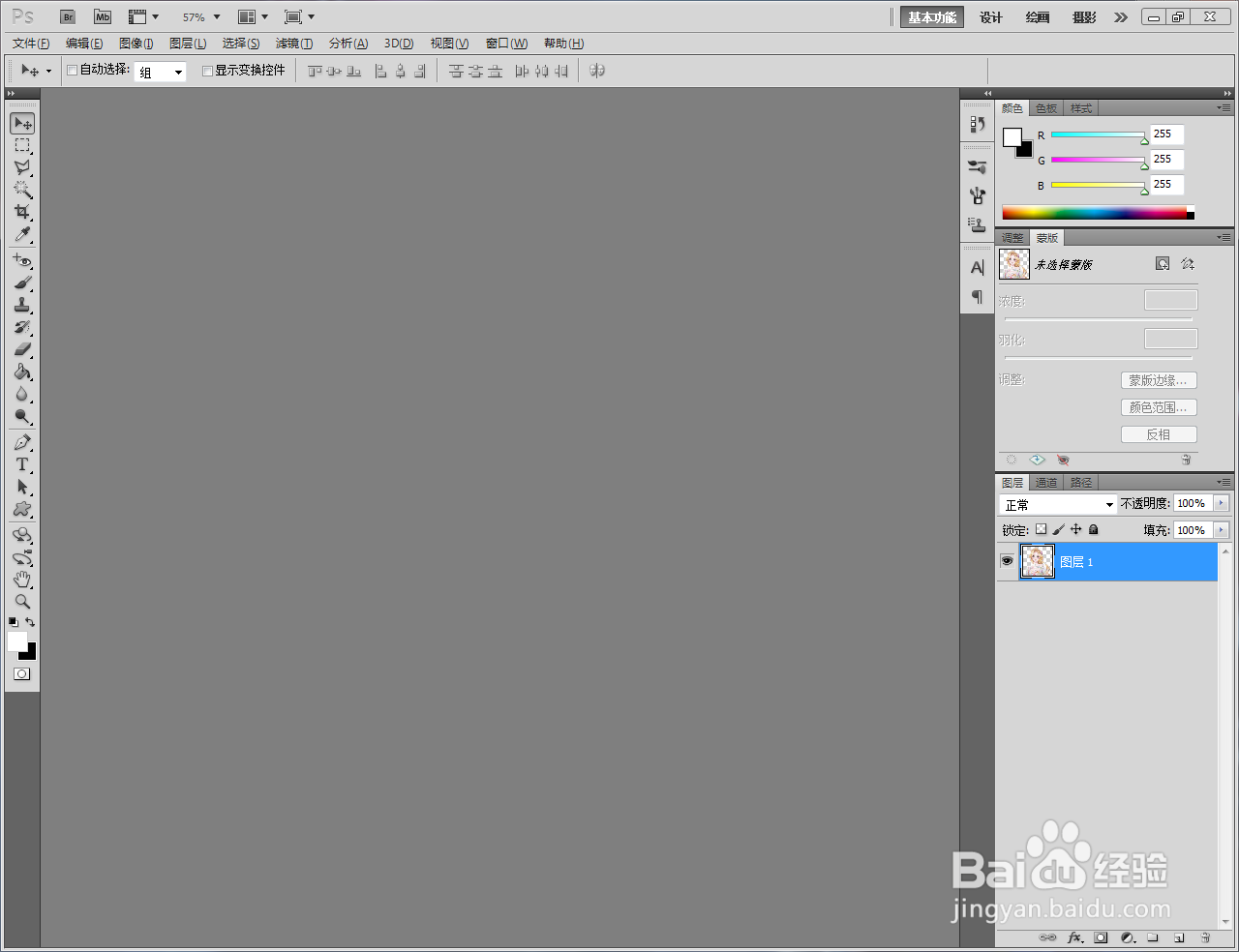
1、打开Adobe Photoshop CS5软件,打开一个破损的图层素材

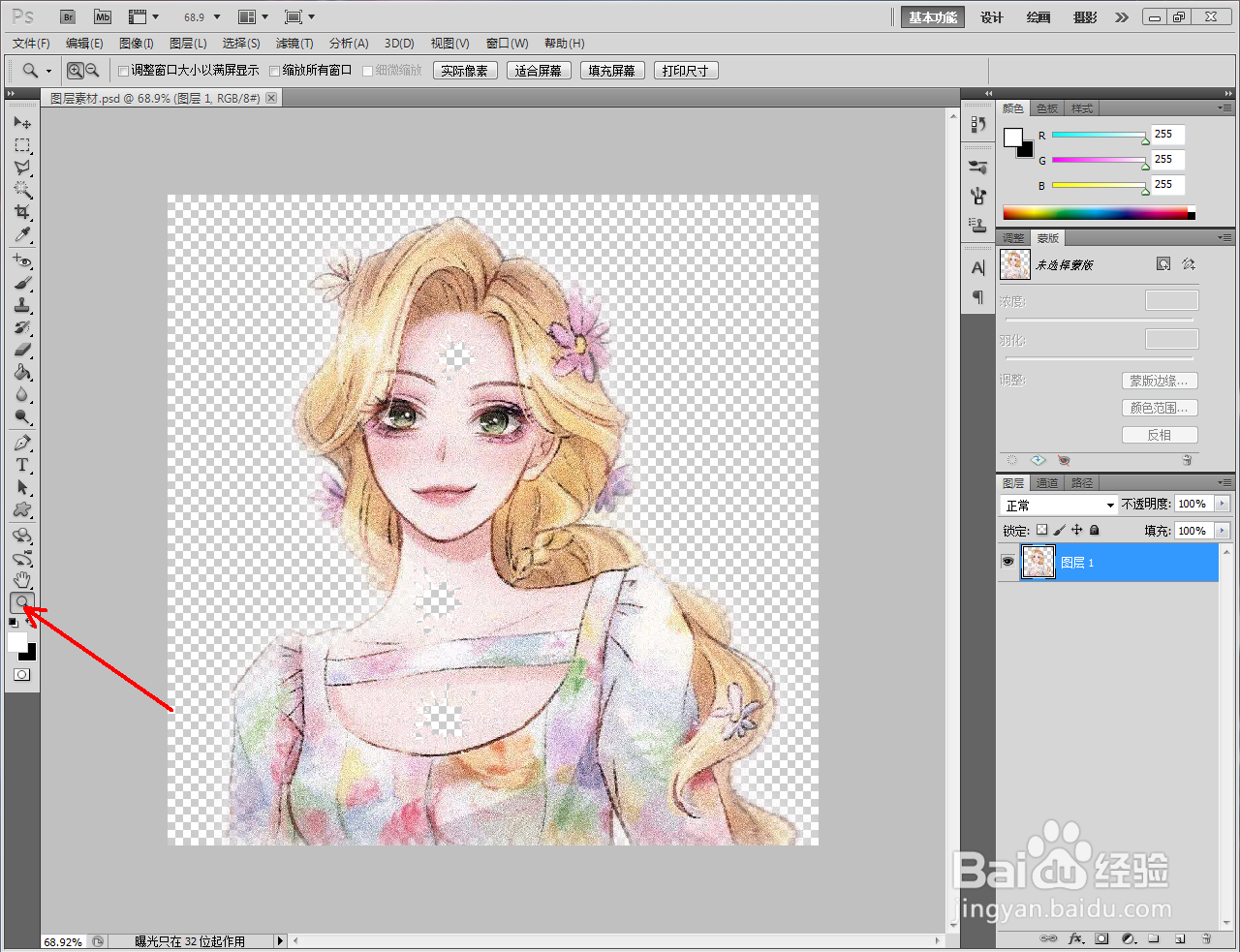
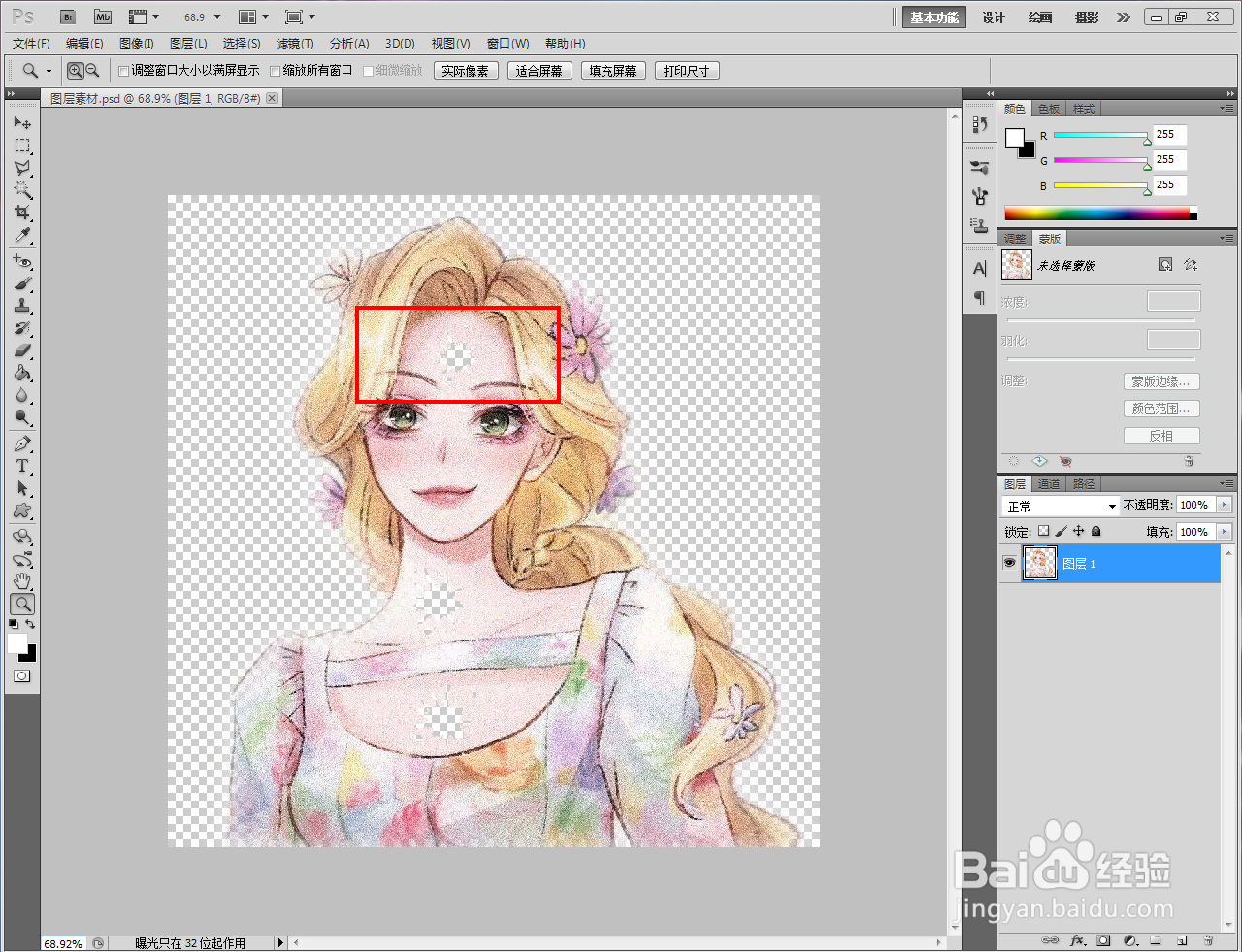
2、点击缩放工具,框出破损区域进行放大

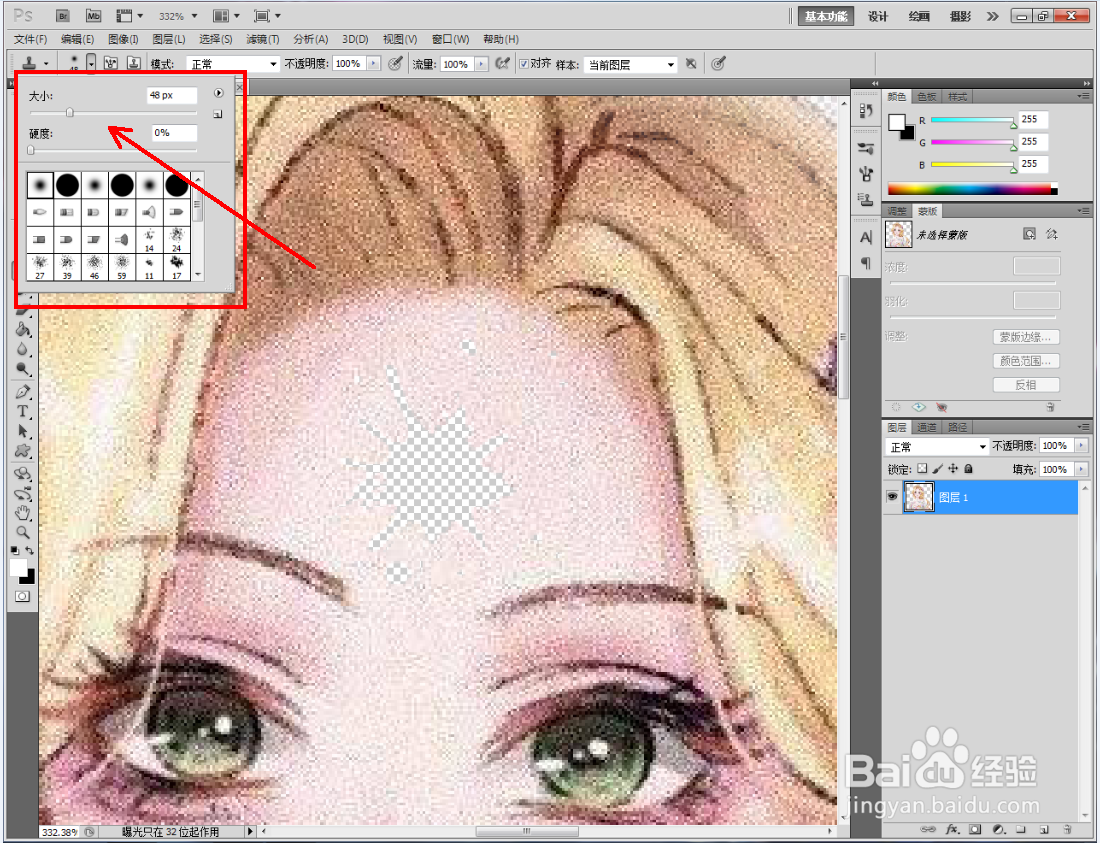
3、点击左边工具栏中的仿制图章工具并设置好工具笔触大小
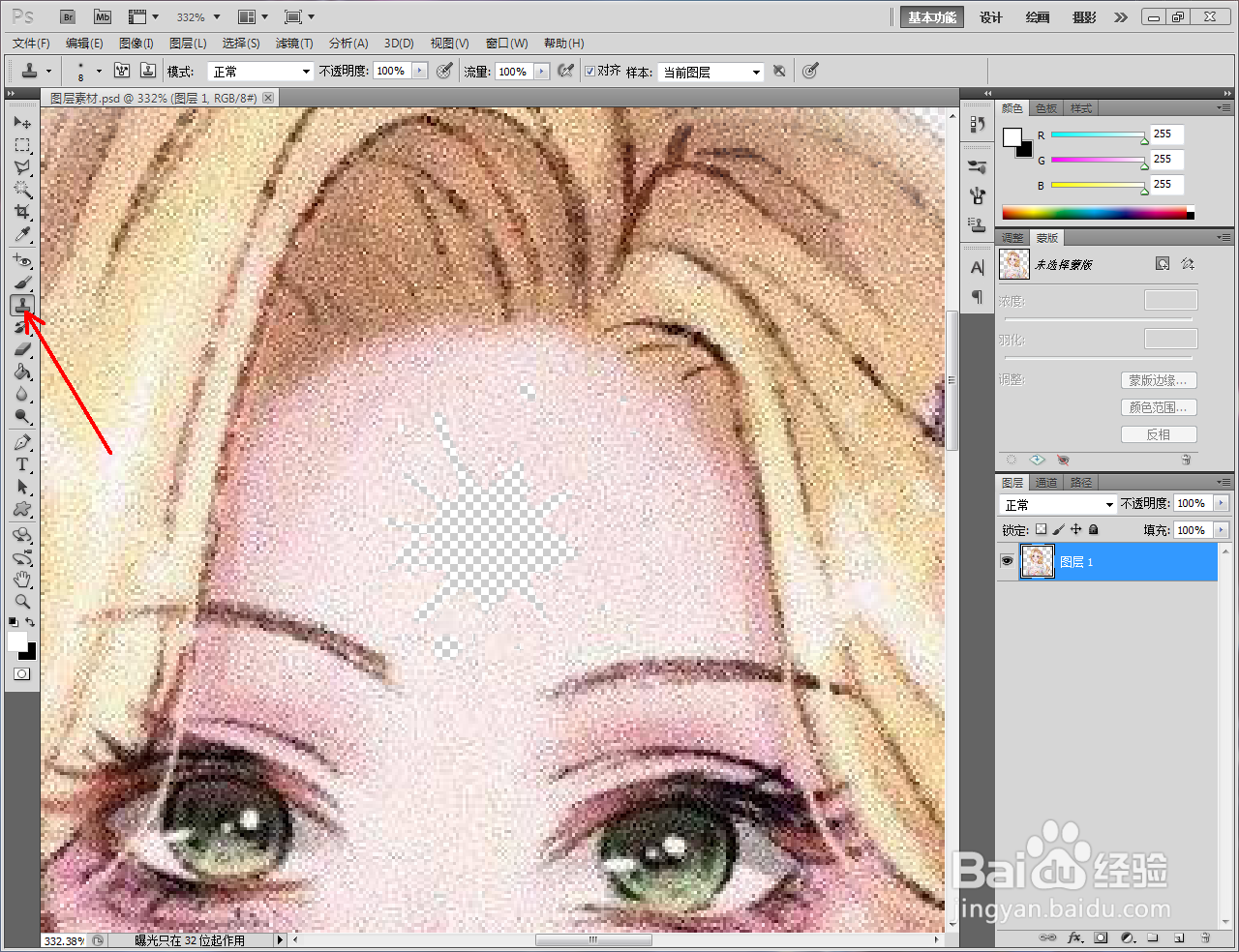

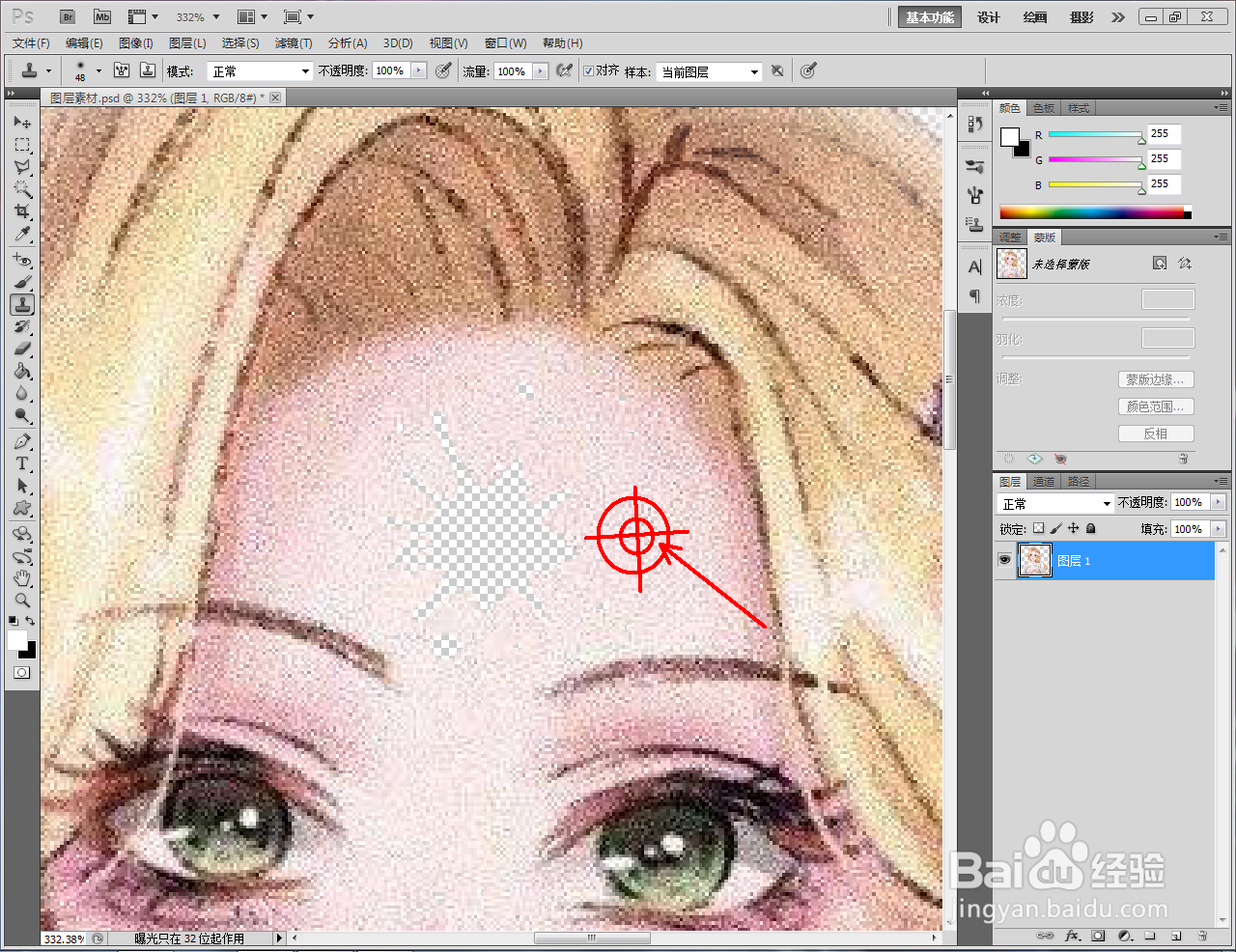
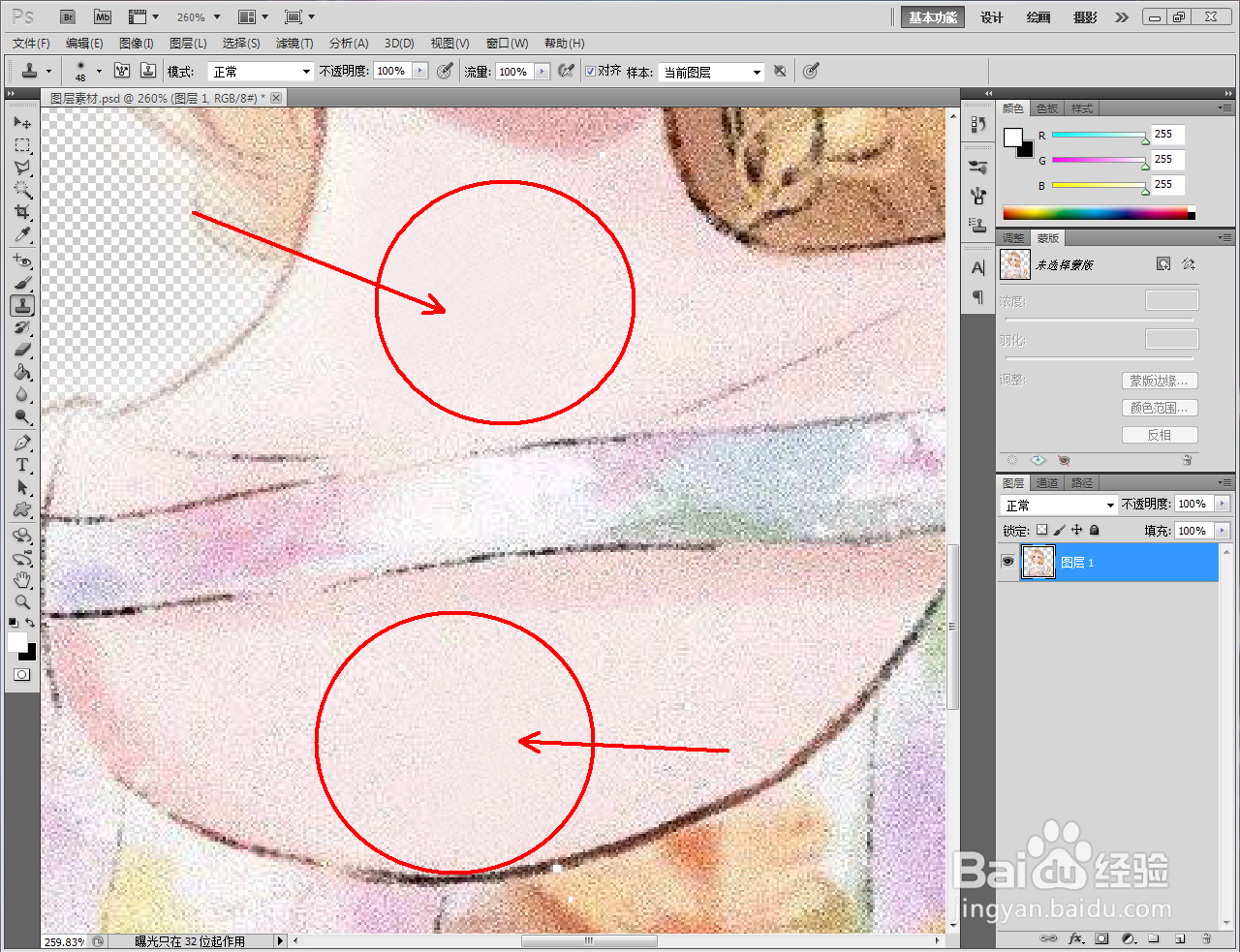
4、按住键盘Alt键,点击鼠标左键拾取图示“+”字区域
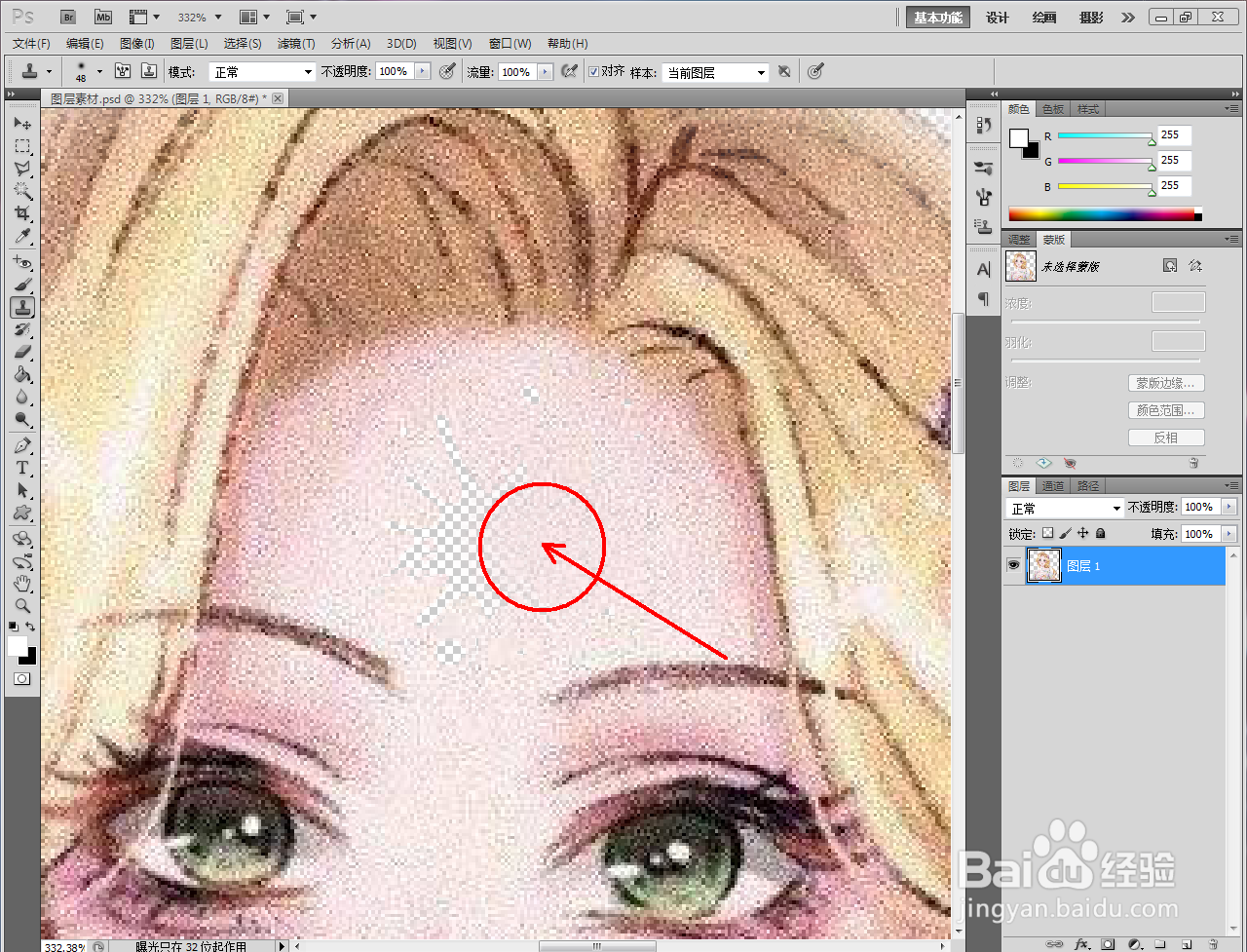
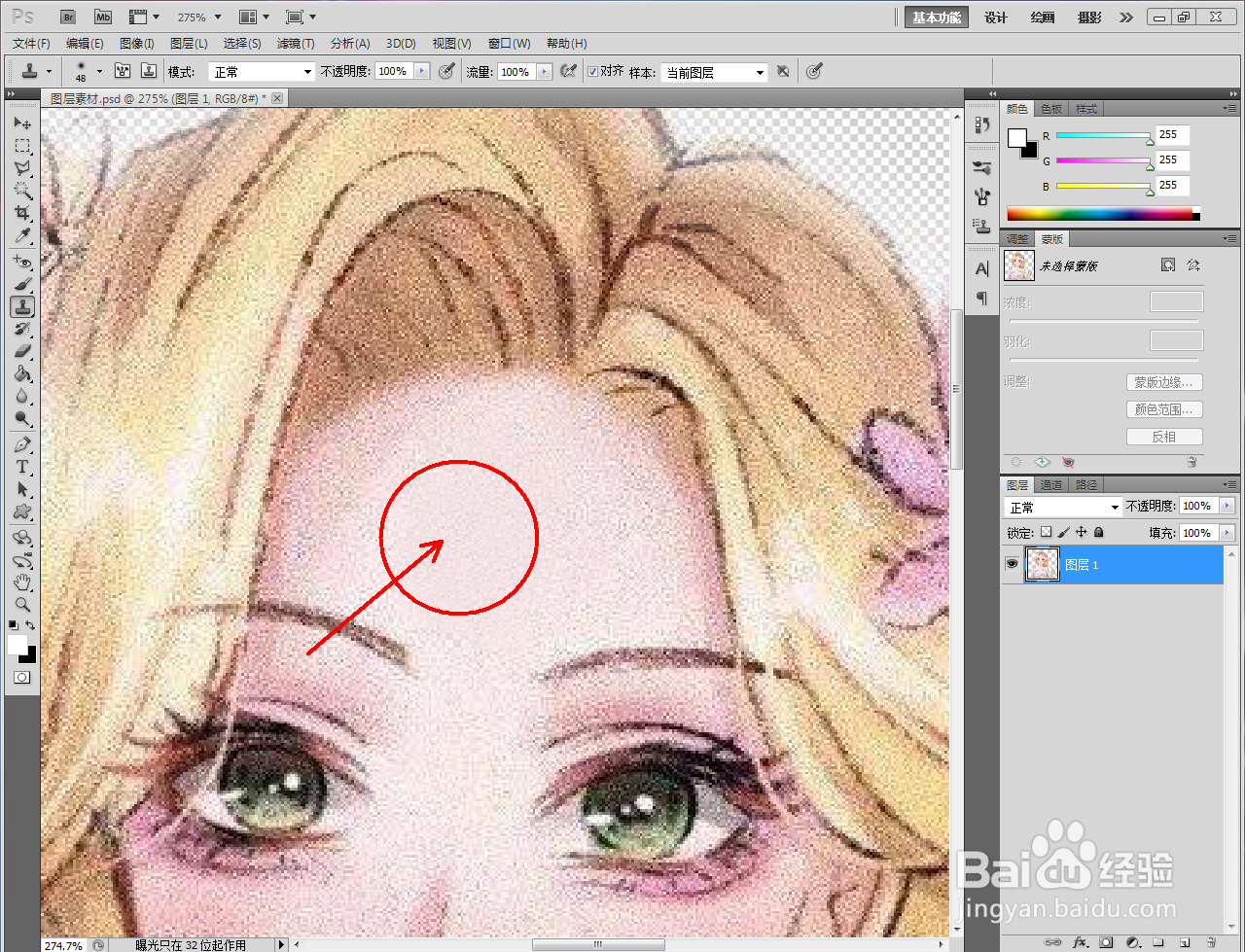
5、拾取后,对破损区域进行涂抹即可修复缺口

时间:2026-05-03 13:38:24
1、打开Adobe Photoshop CS5软件,打开一个破损的图层素材
2、点击缩放工具,框出破损区域进行放大
3、点击左边工具栏中的仿制图章工具并设置好工具笔触大小
4、按住键盘Alt键,点击鼠标左键拾取图示“+”字区域
5、拾取后,对破损区域进行涂抹即可修复缺口
