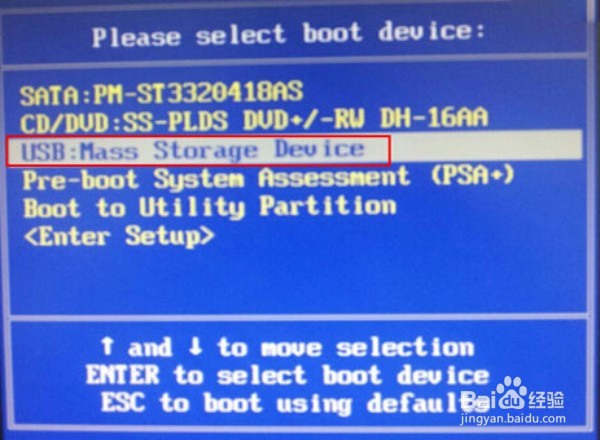
1、把制作好的“U盘启动盘”连接到电脑上的usb接口,在重启电脑等待时出现开机画面按下启动快捷键“F12”进入启动项选择窗口,按下回车键执行,如图所示:
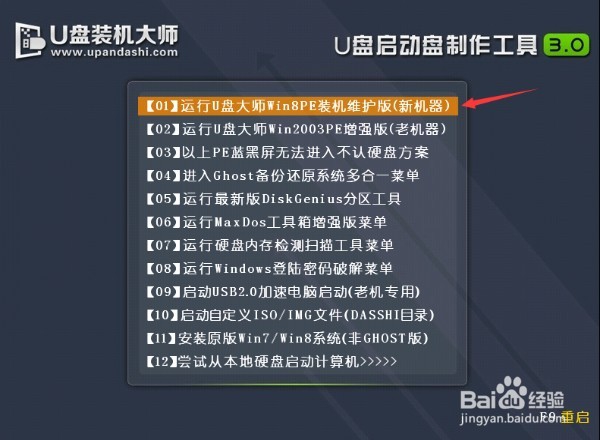
2、 进入“U盘装机大师”页面中,先使用键盘的上下键选中【01】运行U盘大师win8PE装机维护版(新机器),如图所示:
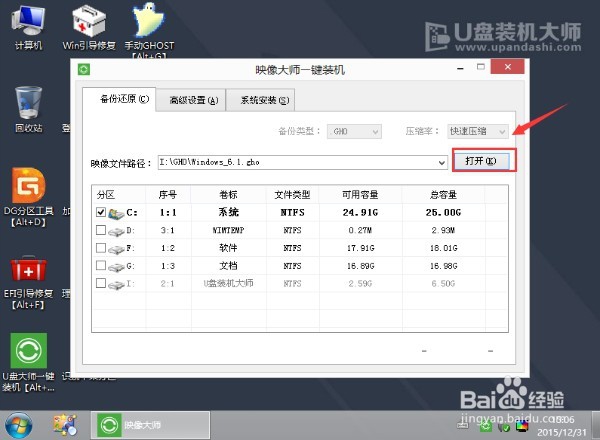
3、在U盘启动大师pe系统页面,会自动弹出提示框,点击“打开”选项,并找到之前存在在U盘系统中的iso镜像文件包,如图所示:
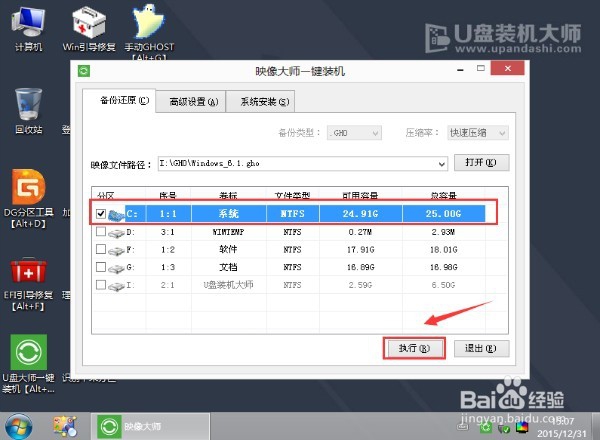
4、当看到页面跳出提示框时,直接按下“确定”按钮就可以了,如图所示:
5、系统磁盘将会自动化进行操作,只需等待系统镜像文件安装程序释放,完成后便会自动重启电脑,如图所示:
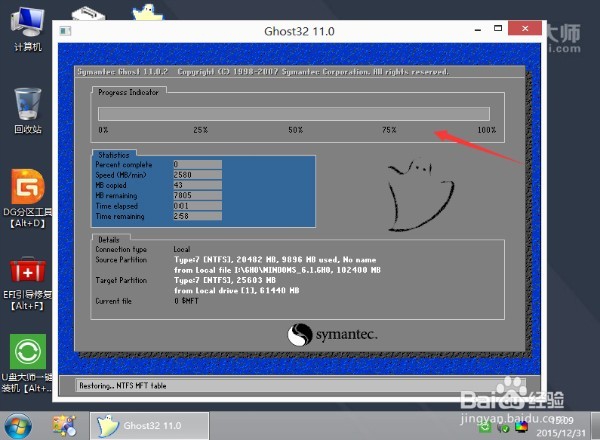
6、完成上述操作后,便可以顺利完成系统的安装了。如若想要为华硕笔记本一键U盘重装系统的朋友们,也不妨根据编上述的步骤来进行操作。还等什么,赶紧行动起来吧!
