1、在CAD绘制区域,首先绘制定位尺寸线,如下图。
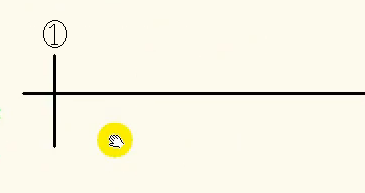
2、那么接下来,如何快速的把线条1快速的水平右移60cm呢?首先在工具栏上选择“偏移”工具,或者按下“偏移”工具的快捷键大写字母“O”,再按空格键。

3、选择“偏移”工具后,在命令栏会出现“指定偏移距离”的命令。我们在这里可以输入要偏移的距离,那么我们输入"60"cm.


4、输入“60”后,按下空格键,系统会提示“选择要偏移的对象”。这时我们将鼠标指向前面已经绘制好的线条1,选择线条1.


5、选定要移动的线条后,系统提示“指定要偏移的哪一侧上的点”。

6、这时,如果我们在线条1的右边点击鼠标,线条1就会偏移到右边,如果我们在线条1的左边点击鼠标,线条1就会偏移到左边。那我点击右边,看看结果吧。

7、大家可以按照这个方法绘制,绘制下图的定位尺寸。快试试吧。

