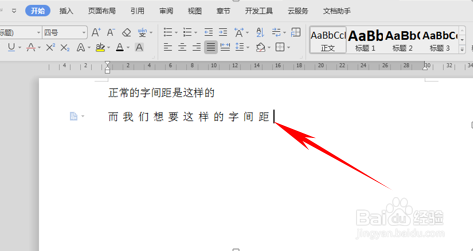
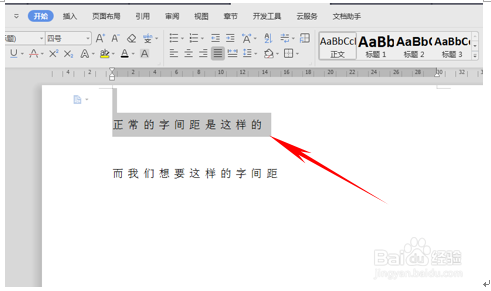
1、首先,我们看到下图正常的字间距是默认的,是第一行这样子的,而我们想要的字间距是第二行这样字与字之间有空隙的。
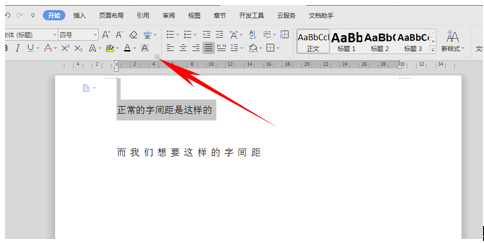
2、我们选中需要更改的文字,然后单击开始菜单栏下的一个小箭头,位置如下图所示。
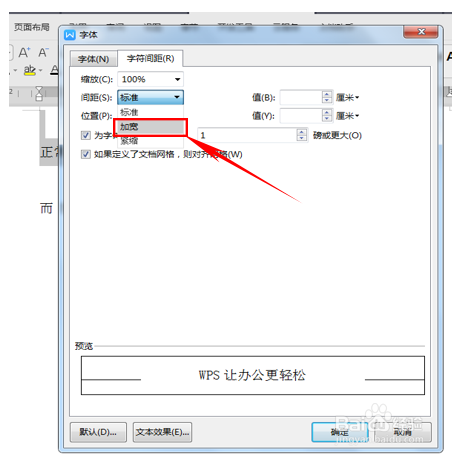
3、打开字体对话框,选择字符间距,然后再间距的下拉菜单中,选择加宽选项,如下图所示。
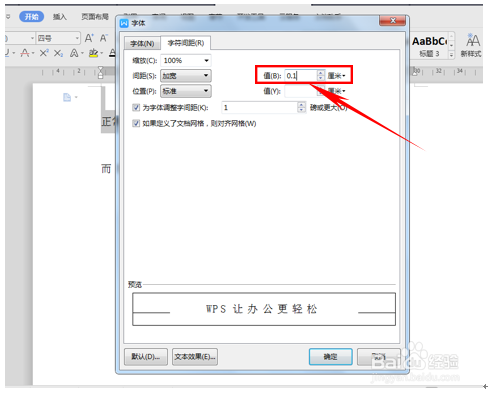
4、间距后面的值默认为0.04厘米,在这里我们改成0.1厘米后,单击确定。
5、然后我们就看到文本的间距就已经调整好了,之间的空隙变大了一些,就不用我们一个空格一个空格的去敲出来了。
时间:2026-04-21 15:37:00
1、首先,我们看到下图正常的字间距是默认的,是第一行这样子的,而我们想要的字间距是第二行这样字与字之间有空隙的。
2、我们选中需要更改的文字,然后单击开始菜单栏下的一个小箭头,位置如下图所示。
3、打开字体对话框,选择字符间距,然后再间距的下拉菜单中,选择加宽选项,如下图所示。
4、间距后面的值默认为0.04厘米,在这里我们改成0.1厘米后,单击确定。
5、然后我们就看到文本的间距就已经调整好了,之间的空隙变大了一些,就不用我们一个空格一个空格的去敲出来了。
