1、插入图片
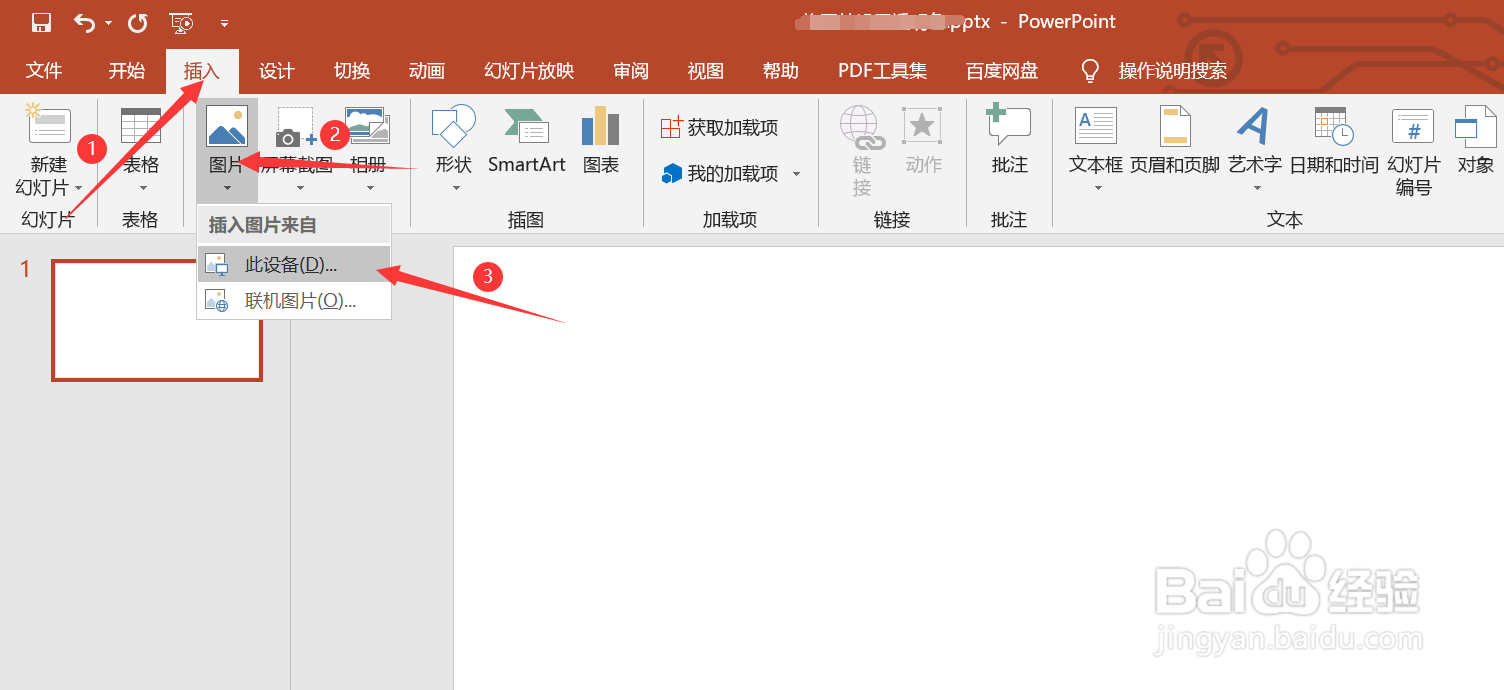
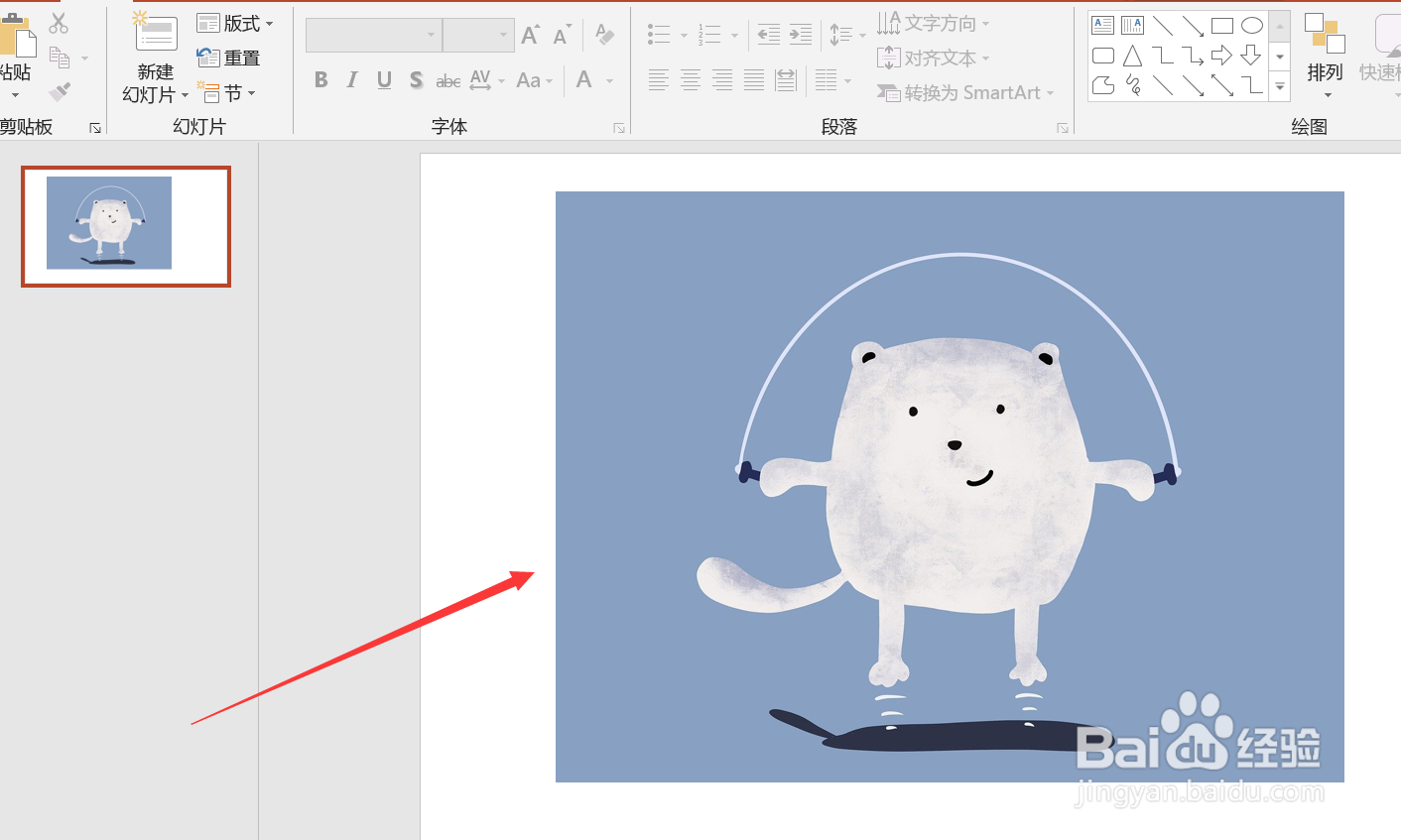
点击插入菜单栏—>在图像选项卡中选择图片—>单击插入需要的图片
2、给图片背景设置透明色
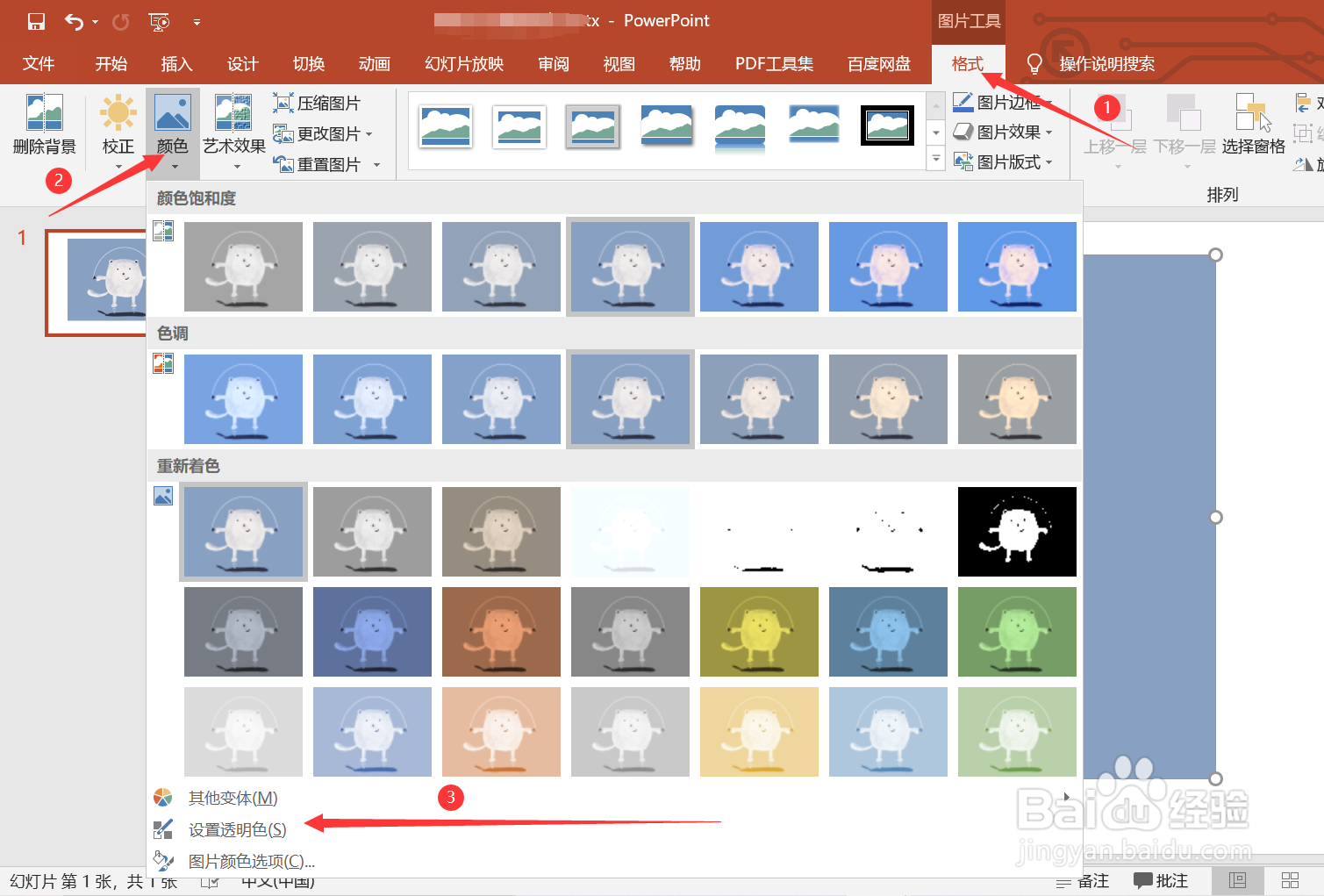
点击图片—>点击图片工具中的格式菜单栏—>在调整选项卡中选择颜色—>在下方弹出的文本框中选择设置透明色
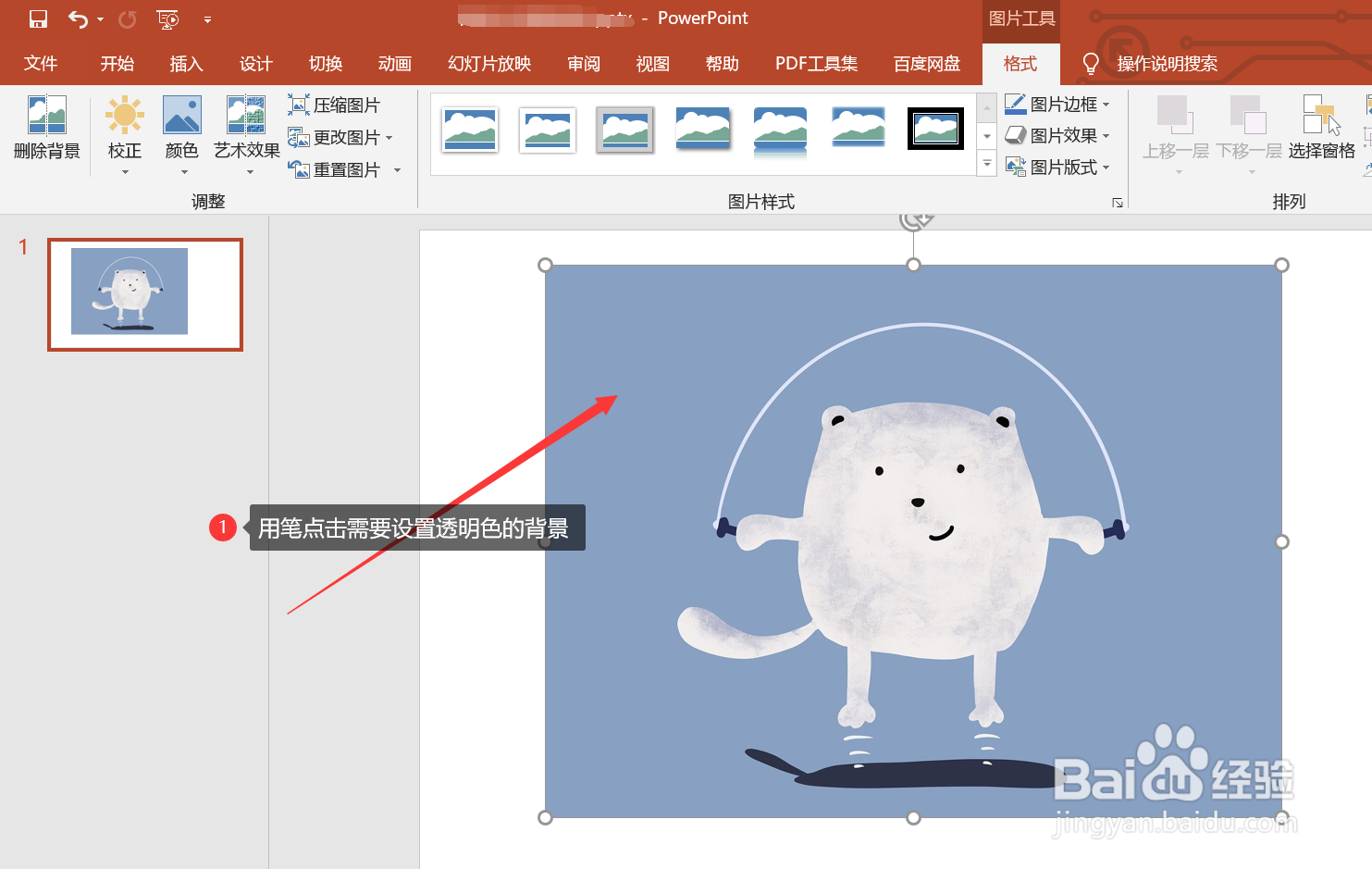
3、用笔在需要设置透明色的背景颜色上点一下,即可完成图片背景透明色的设置
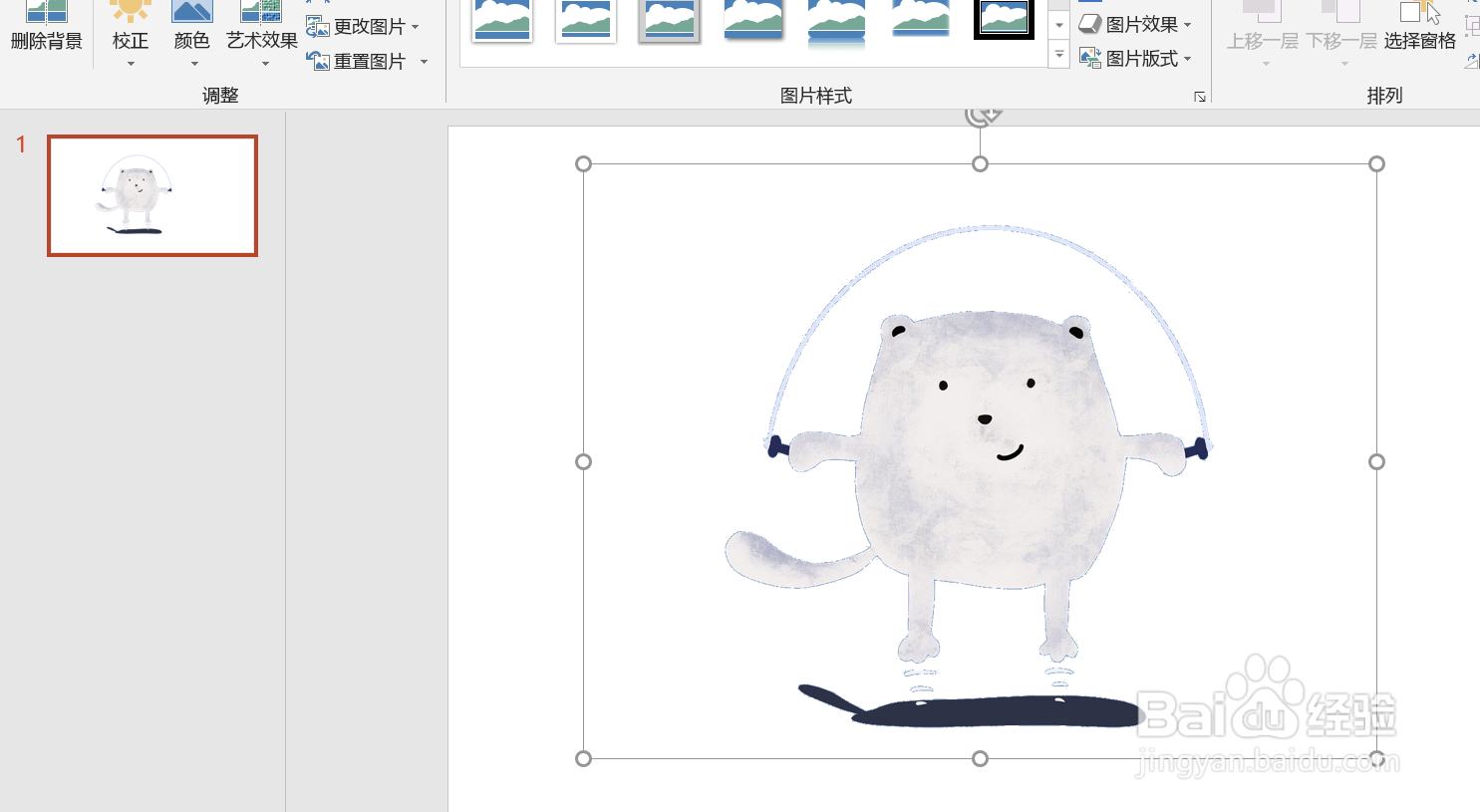
4、将更改后的图片还原成原图片
点击图片—>点击图片工具中的格式菜单栏—>在调整选项卡中选择重置图片
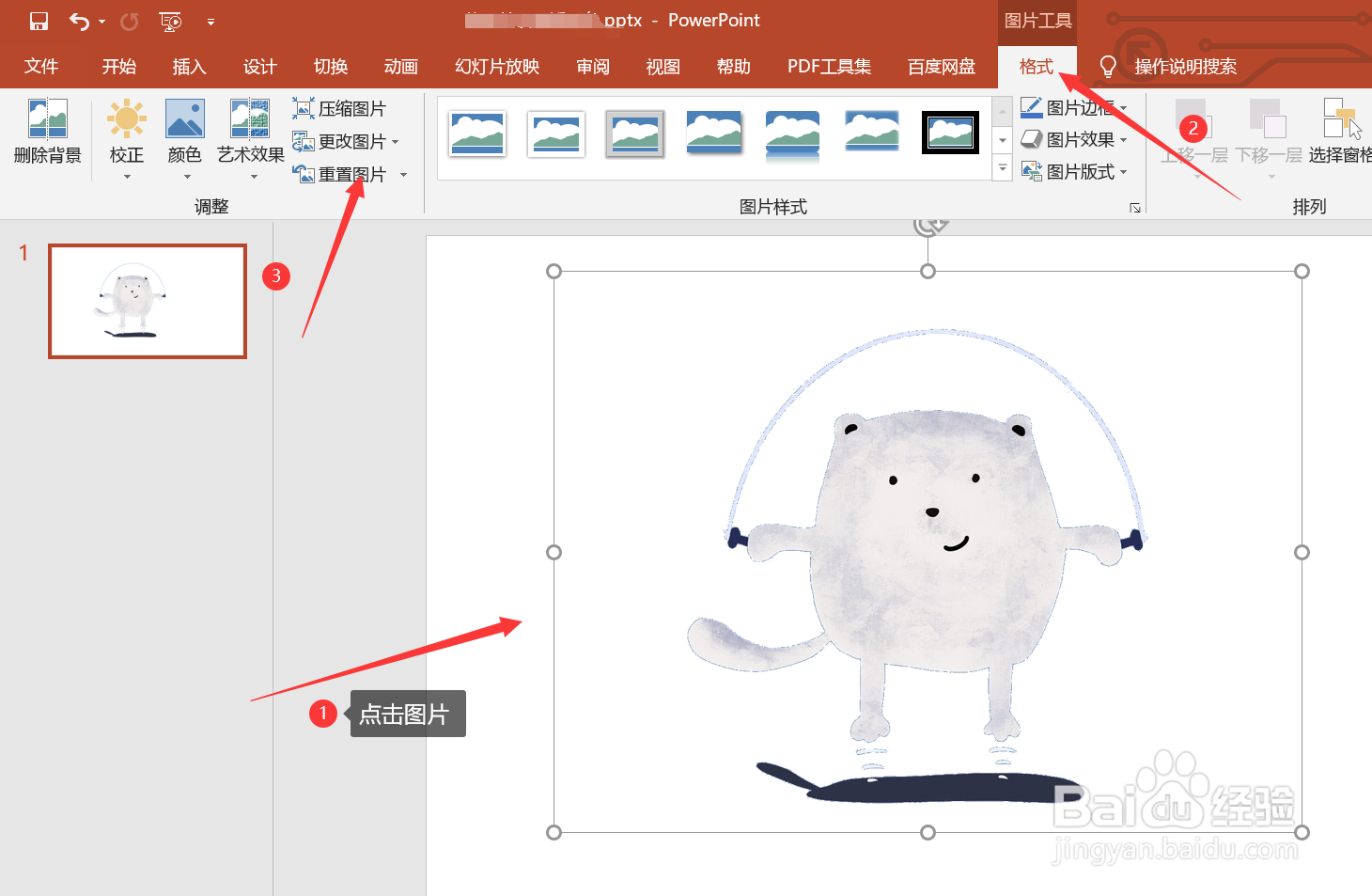
5、点击之后,即可完成图片的还原。

时间:2026-04-23 11:29:32
1、插入图片
点击插入菜单栏—>在图像选项卡中选择图片—>单击插入需要的图片
2、给图片背景设置透明色
点击图片—>点击图片工具中的格式菜单栏—>在调整选项卡中选择颜色—>在下方弹出的文本框中选择设置透明色
3、用笔在需要设置透明色的背景颜色上点一下,即可完成图片背景透明色的设置
4、将更改后的图片还原成原图片
点击图片—>点击图片工具中的格式菜单栏—>在调整选项卡中选择重置图片
5、点击之后,即可完成图片的还原。
