开机提示Group Policy Client服务未能登陆

 时间:2026-02-13 22:48:30

1、进入安全模式后,打开“开始-运行”,键入命令 regedit.exe,然后按回车键打开“注册表编辑器”。

开机提示Group Policy Client服务未能登陆

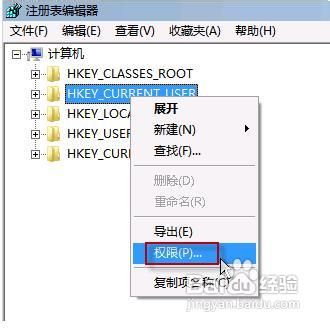
2、 在注册表编辑器中,找到 HKEY_CURRENT_USER,右击选择“权限”。
开机提示Group Policy Client服务未能登陆

3、弹出权限对话窗后,单击“添加”按钮。

开机提示Group Policy Client服务未能登陆

4、在“对象名称”一栏输入刚才记录的用户名,点击确定。

开机提示Group Policy Client服务未能登陆

5、回到权限窗口,现在“组或用户名”中会多出一个用户 ekbtest,并且默认处于选中状态。单击勾选权限栏“完全控制”后面的复选框,然后按“确定”保存设置。

开机提示Group Policy Client服务未能登陆

6、类似地,我们再添加一个名为“system”的用户,并设置完全控制权限。

开机提示Group Policy Client服务未能登陆

7、然后退出注册表编辑器,重启计算机。现在问题应该解决了!

开机提示Group Policy Client服务未能登陆

  • 1366x768怎么改1080
  • 本地Win7及以上系统引导进入VHD或VHDX系统
  • 如何制作ISO镜像文件
  • VM虚拟机从光驱启动不了怎么办如何从光驱启动
  • win10专业版电脑不能局域网访问win10家庭版
  • 热门搜索
    冠琴手表怎么样 为什么qq邮箱收不到邮件 电商怎么做 小便尿血是怎么回事 筱怎么读 巴瑶族为什么不能上岸 腰疼怎么办 腰花的做法大全 无线网卡怎么用 诸暨怎么读