MyEclipse创建工程时如何选择自定义的jre环境?

 时间:2026-02-12 14:21:25

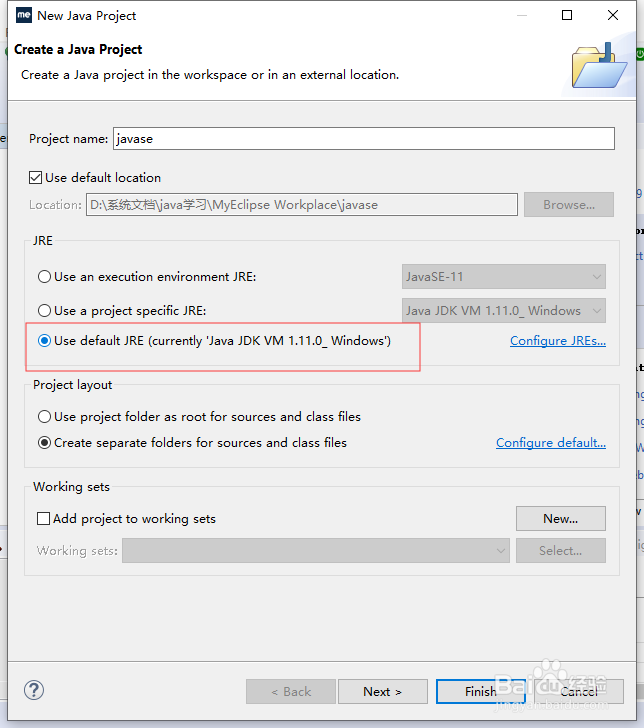
1、jre选择栏,切换到“use default JRE”选项

MyEclipse创建工程时如何选择自定义的jre环境?

MyEclipse创建工程时如何选择自定义的jre环境?

2、切换后点击右侧的配置项“configure"

MyEclipse创建工程时如何选择自定义的jre环境?

3、这里默认只有MyEclipse安装后自动的JRE环境

MyEclipse创建工程时如何选择自定义的jre环境?

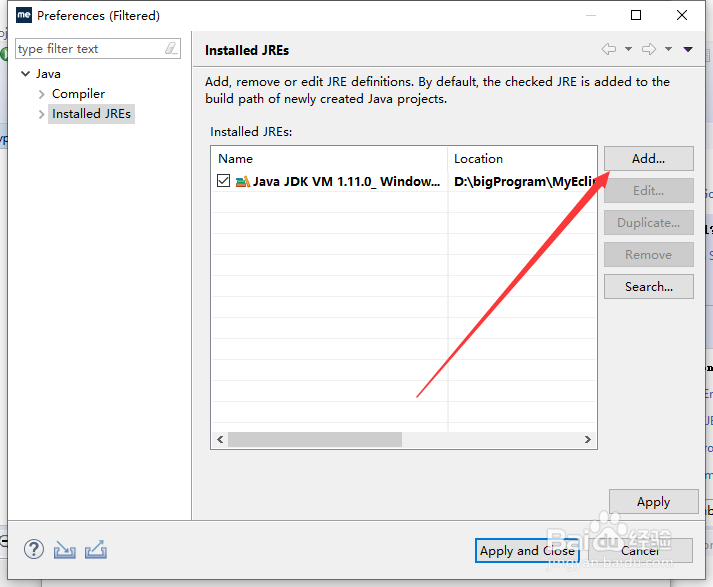
1、点击右侧的Add添加自行安装的jre环境

MyEclipse创建工程时如何选择自定义的jre环境?

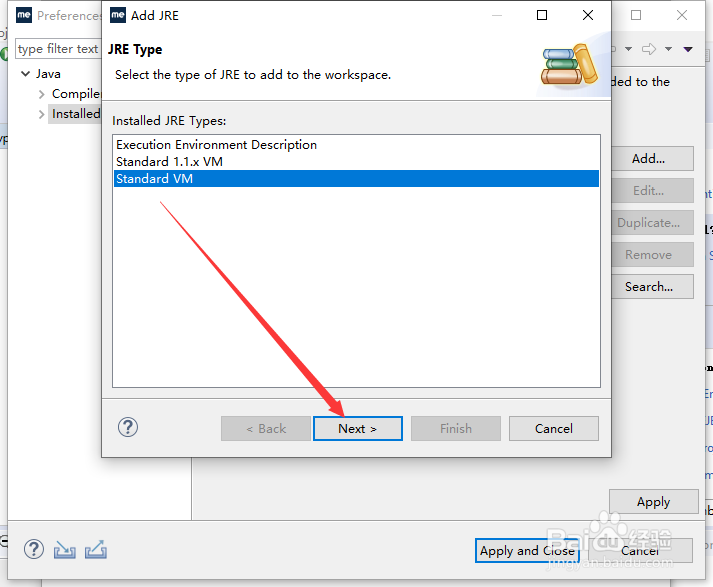
2、选择JRE的类型,一般为Standard VM(标准虚拟机),点击下一步
MyEclipse创建工程时如何选择自定义的jre环境?

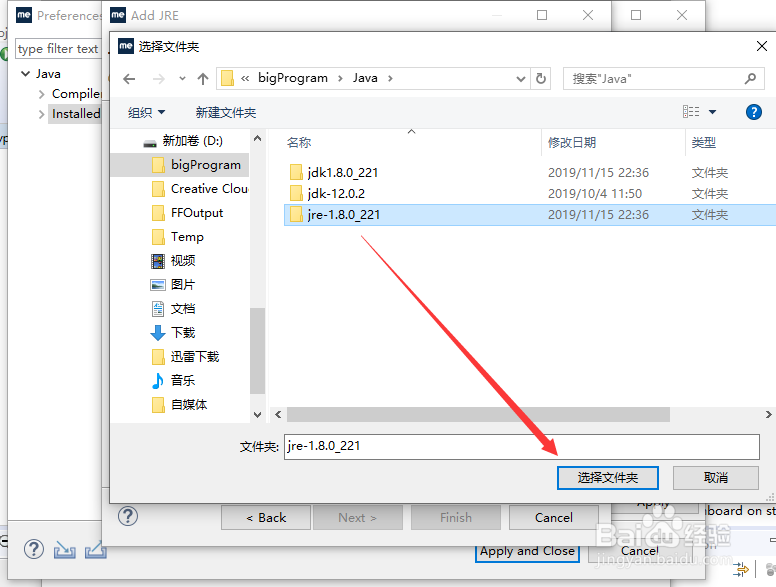
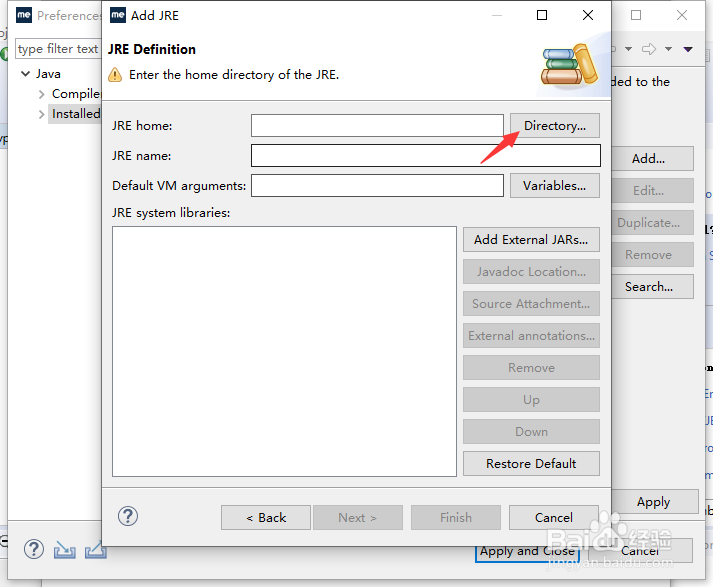
3、选择JRE的路径,浏览路径选择,切记到JRE环境bin路径的上一层根目录
MyEclipse创建工程时如何选择自定义的jre环境?

MyEclipse创建工程时如何选择自定义的jre环境?

4、选择JRE安装路径的文件夹后,会自动加载JRE资源,同时JRE名称字段添加,点击FINISH即可完成添加

MyEclipse创建工程时如何选择自定义的jre环境?

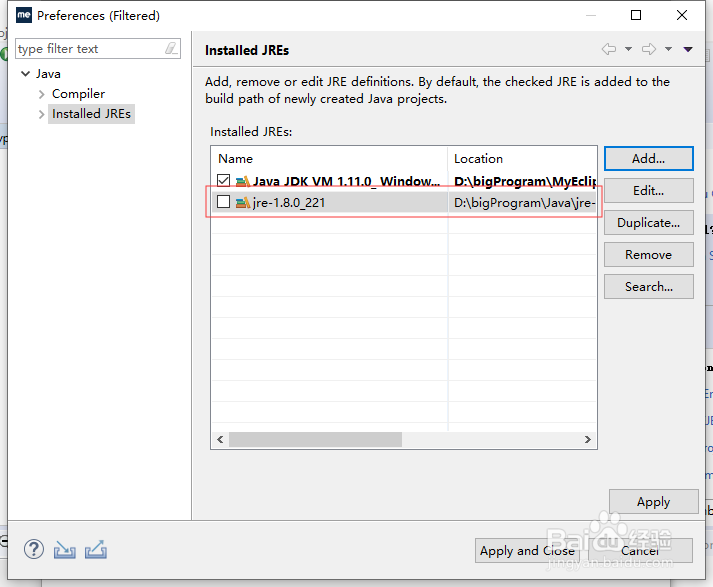
5、在JRES的选择列表中可以看到自行添加的jre环境了,点击勾选切换选择
MyEclipse创建工程时如何选择自定义的jre环境?

MyEclipse创建工程时如何选择自定义的jre环境?

6、切换后点击Finish即可完成设置

MyEclipse创建工程时如何选择自定义的jre环境?

7、查看可以看到默认的jre路径就是我们安装的jre路径了

MyEclipse创建工程时如何选择自定义的jre环境?

  • 创建视图的sql语句
  • Myeclipse不能启动报错
  • Navicat Premium16如何设置更改编辑器字体类型
  • css怎么设置图片大小
  • 数据库表出现Cannot add or update a child row
  • 热门搜索
    调料大全及图和名称 自然堂化妆品怎么样 出国护照怎么办理 二年级手抄报图片大全 幼儿园评语大全 游戏符号大全花样符号 蘑菇种类大全及图片 房子的风水怎么看 普洱茶饼怎么弄碎 手语舞蹈视频大全