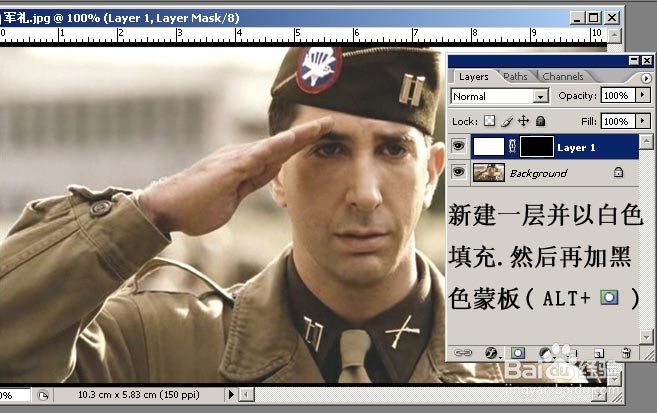
1、新建图层,填充为白色 再添加蒙版,填充为黑色。
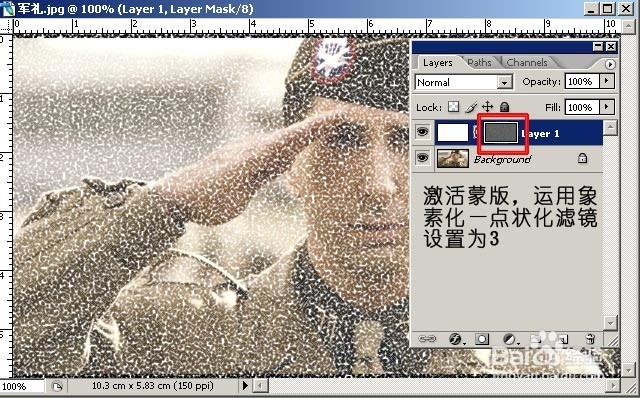
2、单击黑色蒙版,选择滤镜 -> 像素化 -> 点状化 数值设置为3。
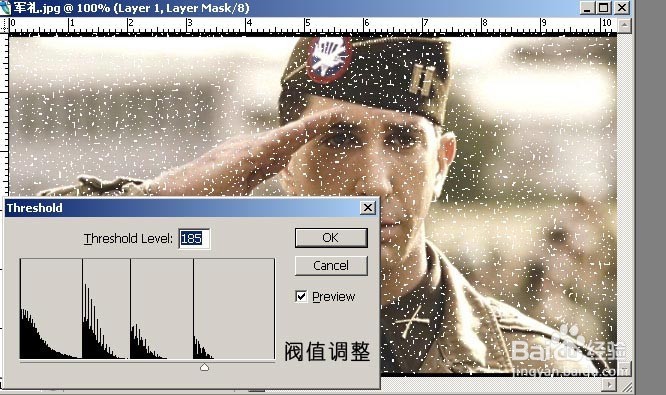
3、现在对图片进行调整 单击图像 -> 调整 -> 阈值 设置为185。
4、再单击 滤镜 -> 模糊 -> 动感模糊 设置角度为-49 距离为22。

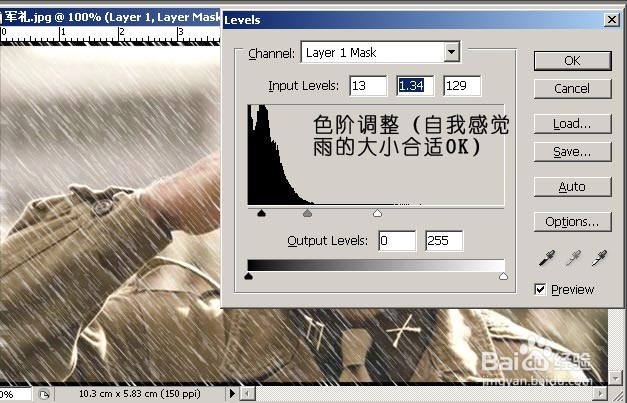
5、再调整色阶 单击图像 -> 色阶 设置大小分别为 13、1.34、129。
6、最后一步了,单击蒙版 选择画笔工具,将前景色设为黑色,在人物部分涂抹 擦除多余的部分。
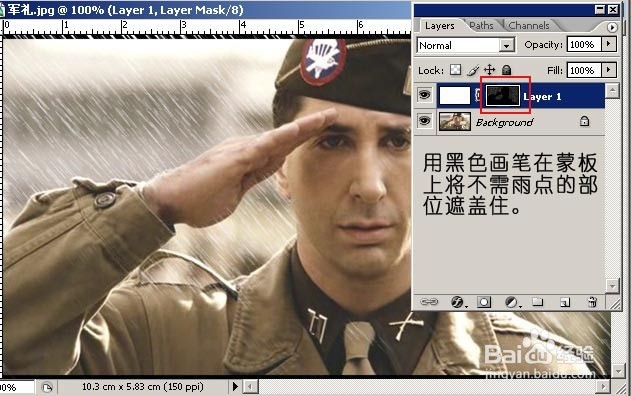
7、最终效果。

时间:2026-04-23 22:02:39
1、新建图层,填充为白色 再添加蒙版,填充为黑色。
2、单击黑色蒙版,选择滤镜 -> 像素化 -> 点状化 数值设置为3。
3、现在对图片进行调整 单击图像 -> 调整 -> 阈值 设置为185。
4、再单击 滤镜 -> 模糊 -> 动感模糊 设置角度为-49 距离为22。
5、再调整色阶 单击图像 -> 色阶 设置大小分别为 13、1.34、129。
6、最后一步了,单击蒙版 选择画笔工具,将前景色设为黑色,在人物部分涂抹 擦除多余的部分。
7、最终效果。
