常用处理文件技巧-按姓名拆分成单独word(下)

 时间:2026-02-14 19:12:42

1、依次单击空白单元格,然后点击【插入合并域】,选择对应的选项

(如图)

常用处理文件技巧-按姓名拆分成单独word(下)

2、依次在空白格中加入合并域之后效果如下图

常用处理文件技巧-按姓名拆分成单独word(下)

3、再单击【完成并合并】下的【编辑单个文档】

(如图)

常用处理文件技巧-按姓名拆分成单独word(下)

4、合并记录选择【全部】之后单击【确定】

(如图)

常用处理文件技巧-按姓名拆分成单独word(下)

5、确定之后会自动弹回原界面,此时你会发现第一名员工的信息已经输入到文档当中了

(如图)

常用处理文件技巧-按姓名拆分成单独word(下)

6、再次单击进入【视图】下的【大纲视图】

(如图)

常用处理文件技巧-按姓名拆分成单独word(下)

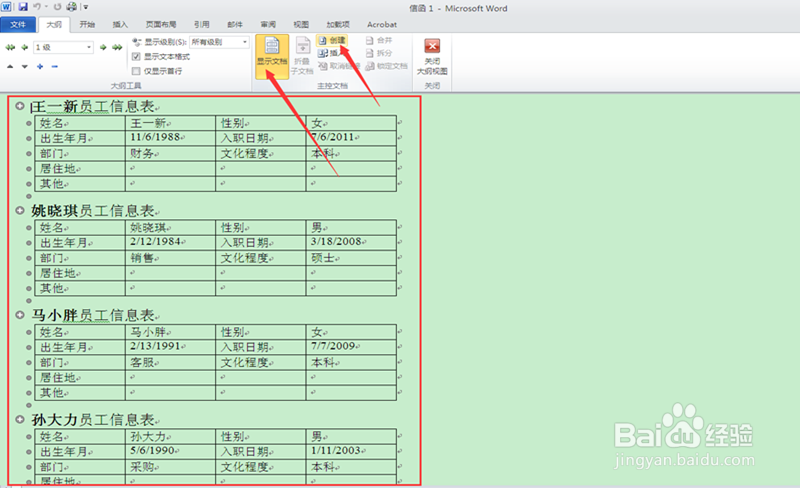
7、进入大纲界面之后,你会看到所有员工的信息已经在里面了,然后按CTRL+A全选内容,单击【显示文档】,【创建】子文档。
常用处理文件技巧-按姓名拆分成单独word(下)

8、分别单击保存,即生成由员工姓名命名的多个子文档。

常用处理文件技巧-按姓名拆分成单独word(下)

  • 如何批量制作录取通知书?
  • Word技巧——用宏自动录入个人信息
  • Excel怎样整列跨表计算
  • excel数据批量导入word表格
  • 常用处理文件技巧-按姓名拆分成单独word(上)
  • 热门搜索
    为什么过年要吃饺子 麻婆豆腐怎么做 纤怎么读 脚扭伤了怎么恢复最快 茄子怎么做好吃又简单 为什么有些人怎么吃都不胖 羽绒服怎么洗最好 三相电表怎么看度数 金华火腿怎么吃 肛门处长了一个肉疙瘩是怎么回事