ps软件入门 快速制作月光字体

 时间:2026-02-14 09:21:55

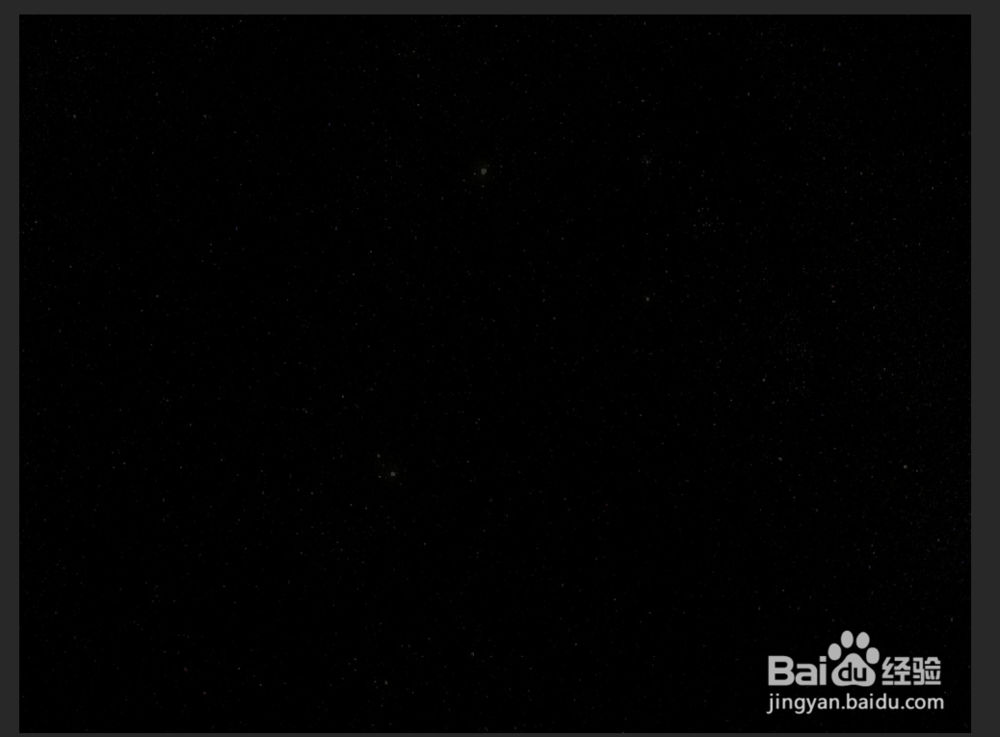
1、打开ps,将准备好的背景导入到ps中
ps软件入门 快速制作月光字体

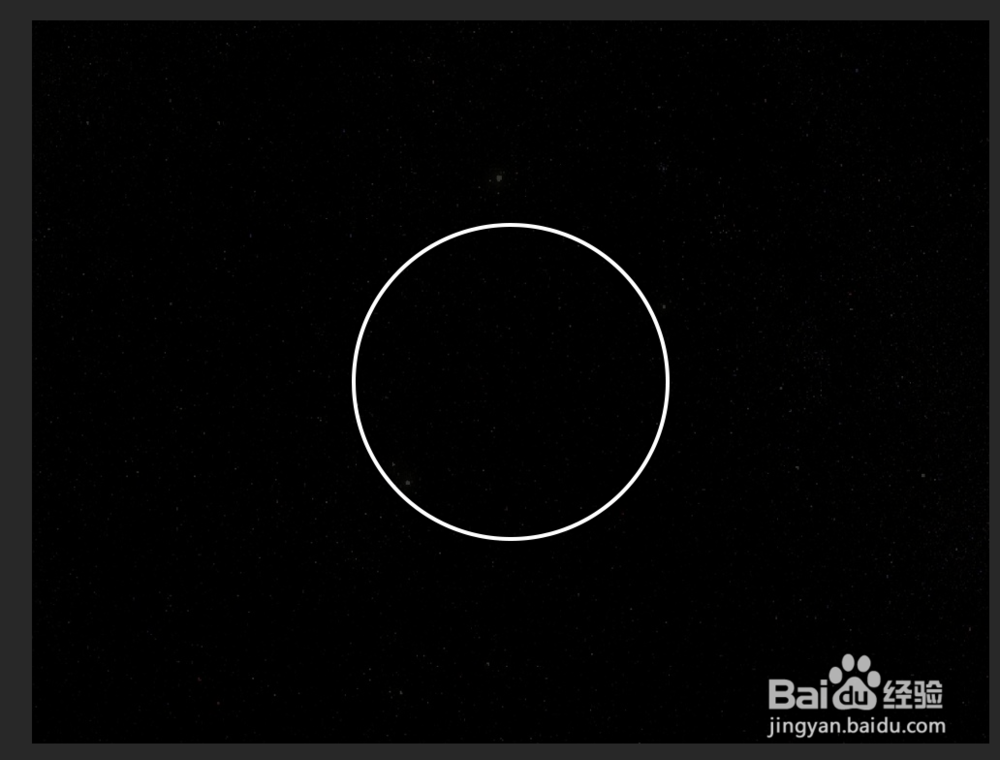
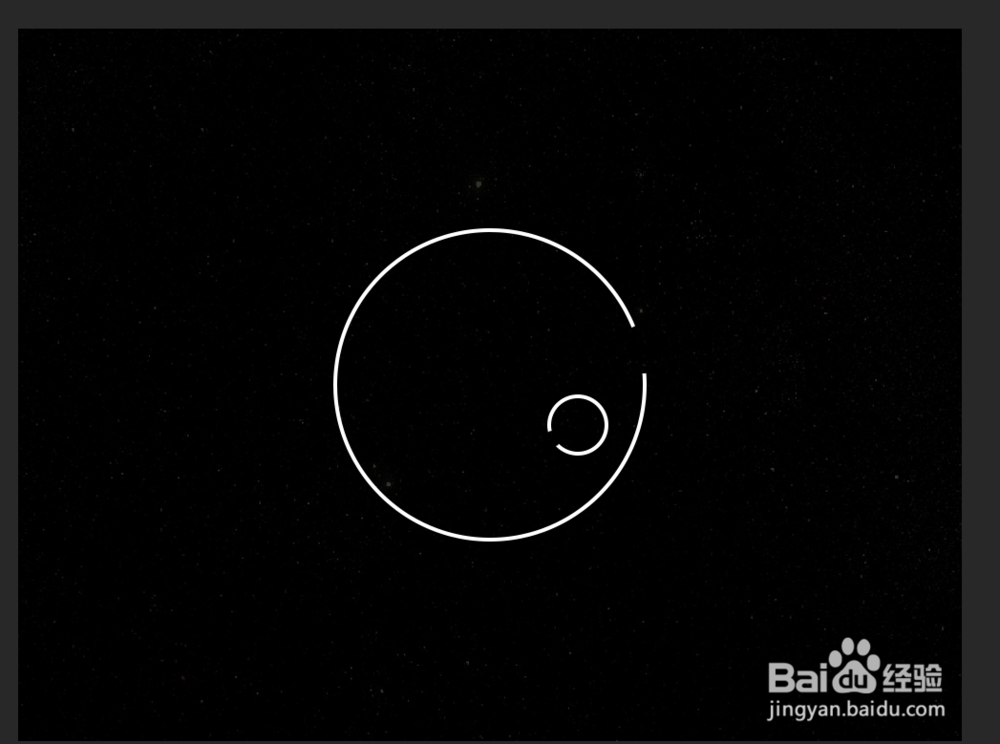
2、利用【矩形工具】画出一个圆,给圆添加描边不添加颜色,效果如图

ps软件入门 快速制作月光字体

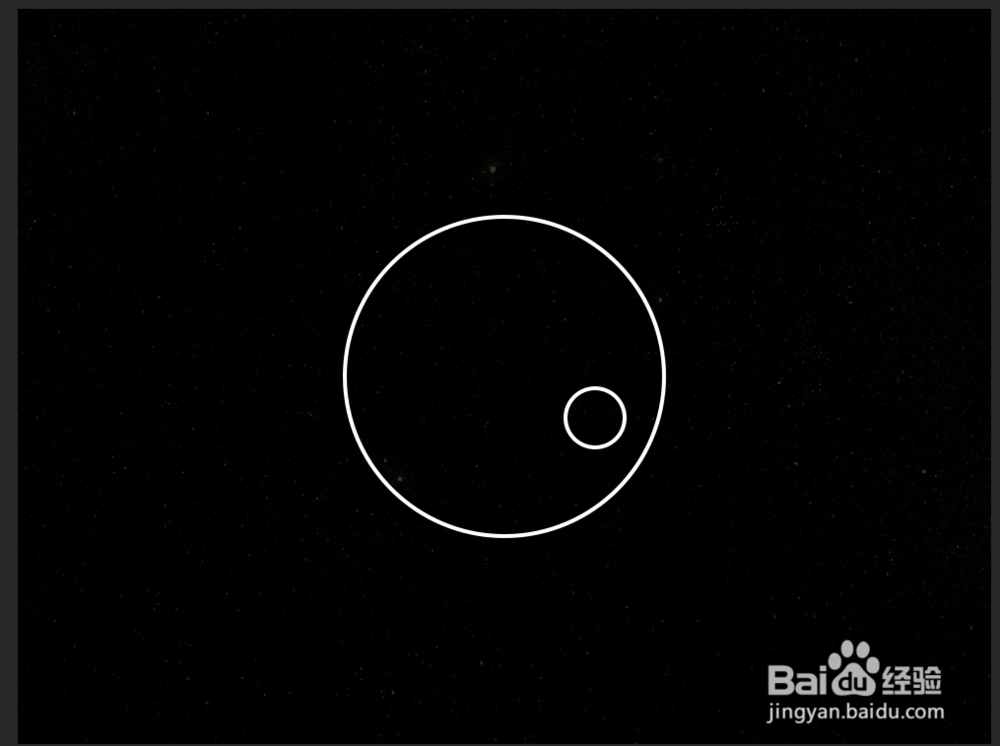
3、按【Ctrl+J】复制一个圆适当缩小,效果如图

ps软件入门 快速制作月光字体

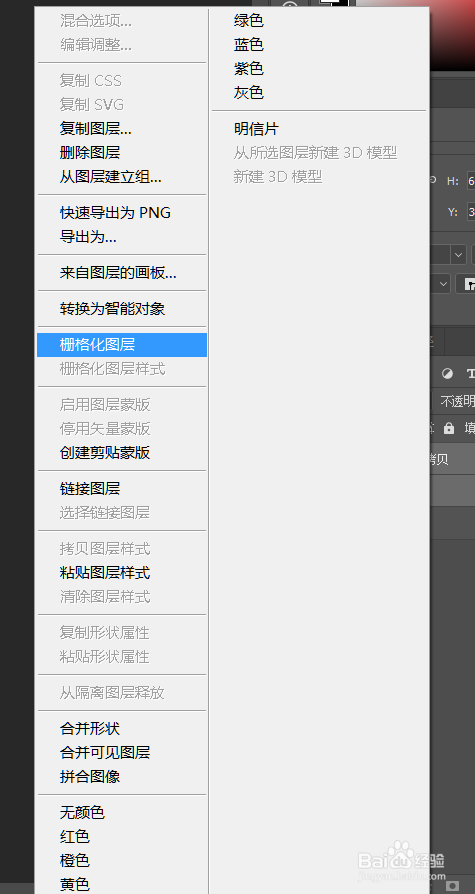
4、按【Ctrl】键将两个选中,点击右键‘栅格化图层’

ps软件入门 快速制作月光字体

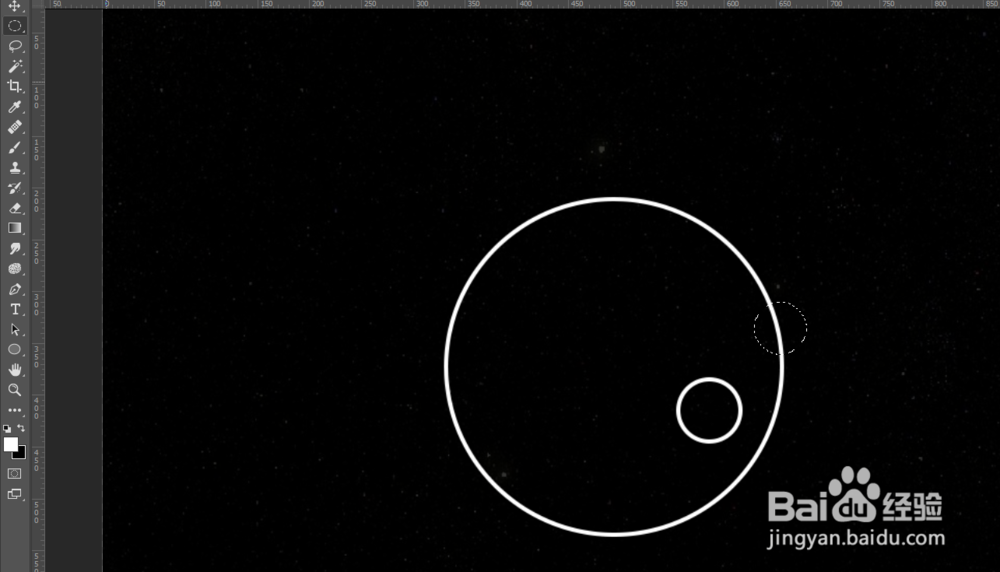
5、利用【椭圆选框工具】将圆做出一个缺口,同理将小圆做出一样的效果

ps软件入门 快速制作月光字体

ps软件入门 快速制作月光字体

ps软件入门 快速制作月光字体

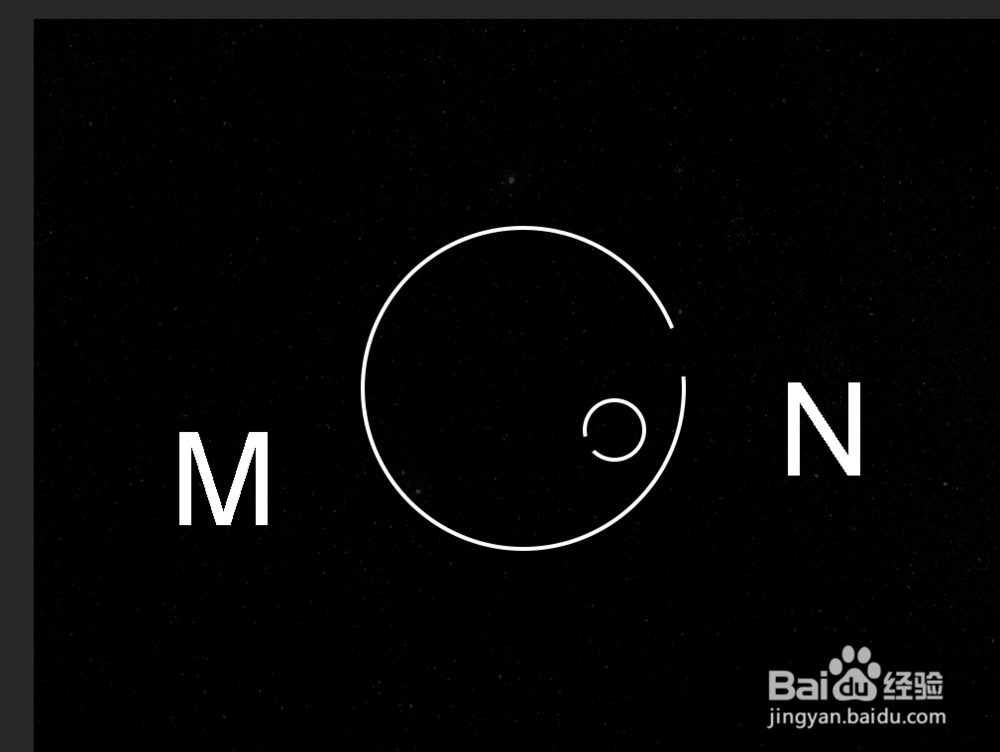
6、利用【文字工具】写出‘m’和‘n’

ps软件入门 快速制作月光字体

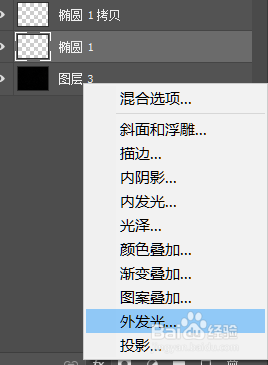
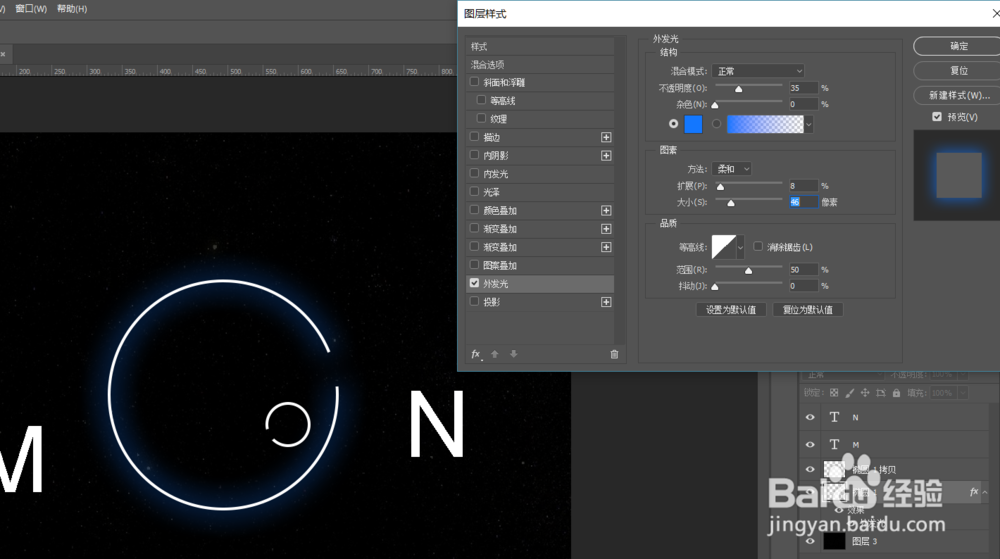
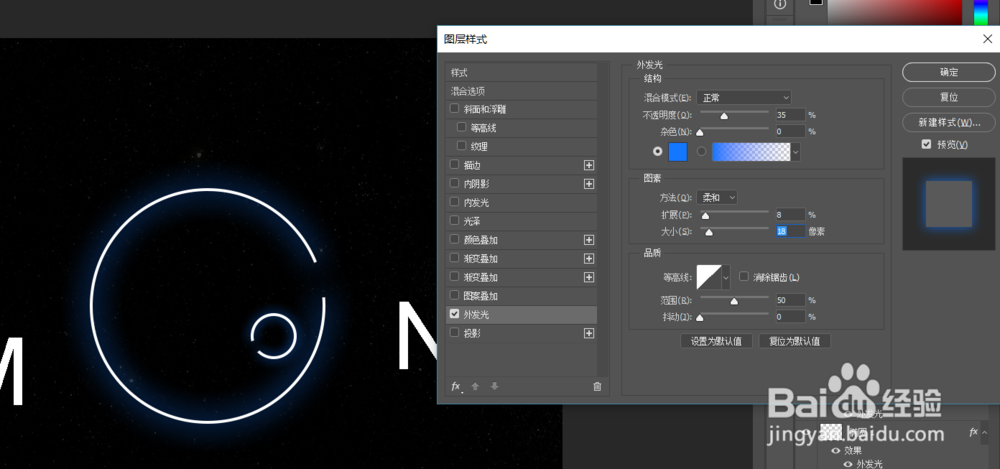
7、选中第一个大圆,选择‘外发光’,参数可以自己设置

ps软件入门 快速制作月光字体

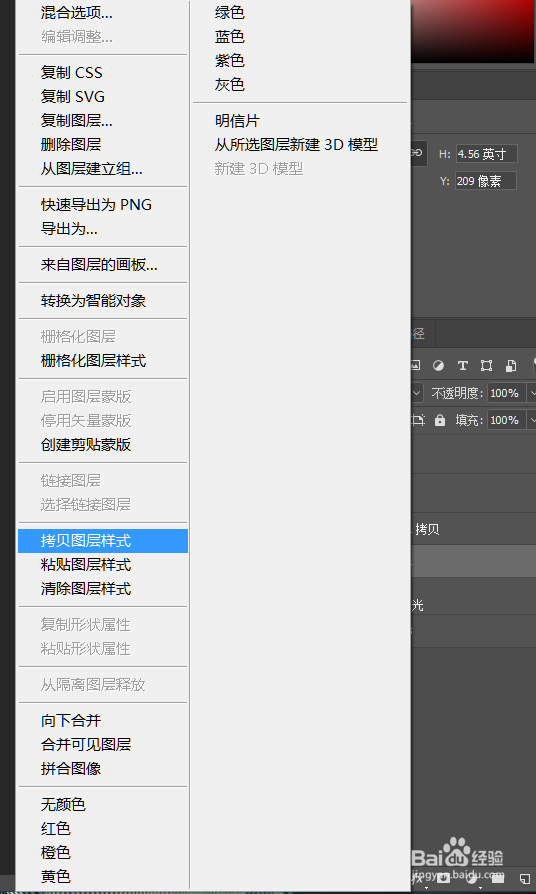
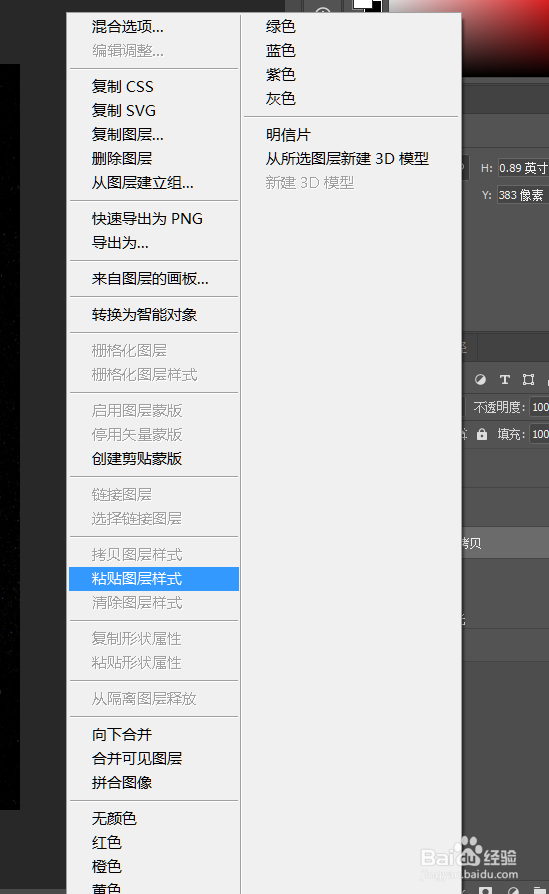
8、选中大圆,点击右键拷贝图层样式,然后点击小圆黏贴图层样式

ps软件入门 快速制作月光字体

ps软件入门 快速制作月光字体

ps软件入门 快速制作月光字体

9、同理给文字做出文字的图层样式

ps软件入门 快速制作月光字体

ps软件入门 快速制作月光字体

10、以上就是关于怎么在ps中做出月光字体的全部过程

  • 怎么画一只坐在火箭上的小动物呢?
  • 多肉植物雅乐之舞简笔画
  • 如何画3D抽象图案?
  • 球球饼干的做法
  • 车子突然半夜鸣笛双闪
  • 热门搜索
    鱿鱼须怎么做好吃 米粉怎么冲 大众迈腾怎么样 我的世界钻石怎么挖 佳通轮胎怎么样 净利润怎么算 六边形怎么画 宝宝晚上睡觉不踏实哭闹怎么回事 宝宝消化不良拉肚子怎么办 哺乳期乳腺炎怎么办