win10如何添加语言(本地体验包)

 时间:2026-05-08 09:32:30

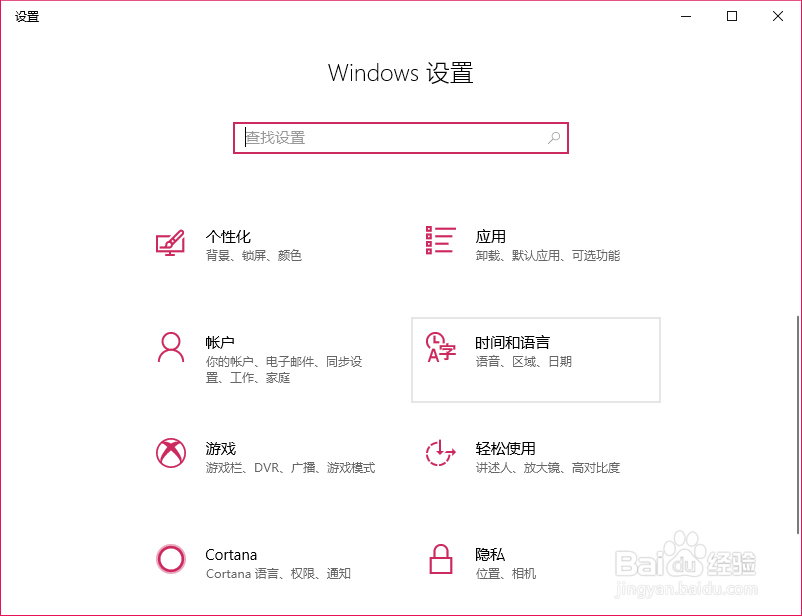
1、点击开始→设置

win10如何添加语言(本地体验包)

2、点击时间和语言

win10如何添加语言(本地体验包)

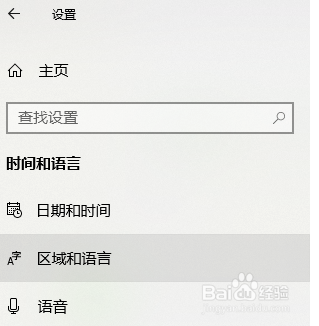
3、点击区域和语言

win10如何添加语言(本地体验包)

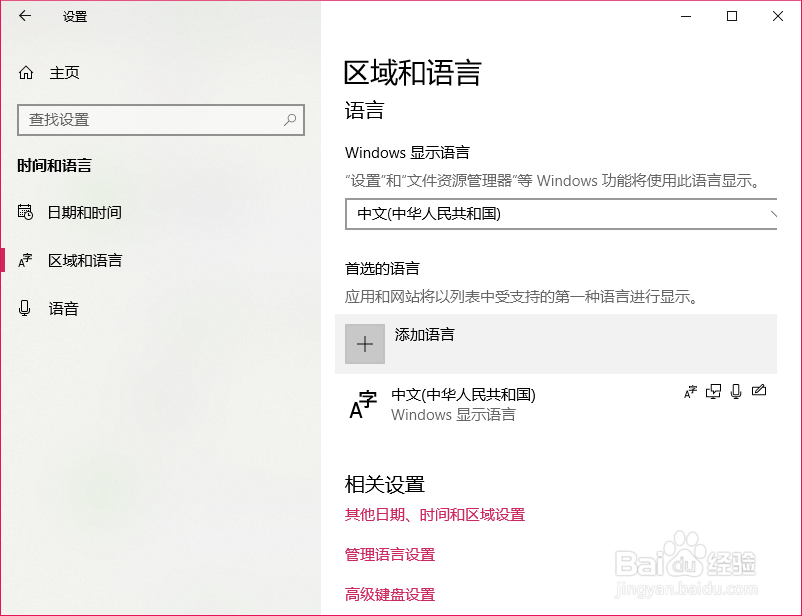
4、点击添加语言

win10如何添加语言(本地体验包)

5、选择需要的语言

点击下一步

选择语言设置,点击安装即可

win10如何添加语言(本地体验包)

win10如何添加语言(本地体验包)

1、点击开始

打开应用商店磁贴

win10如何添加语言(本地体验包)

win10如何添加语言(本地体验包)

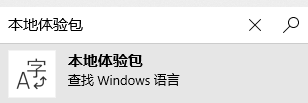
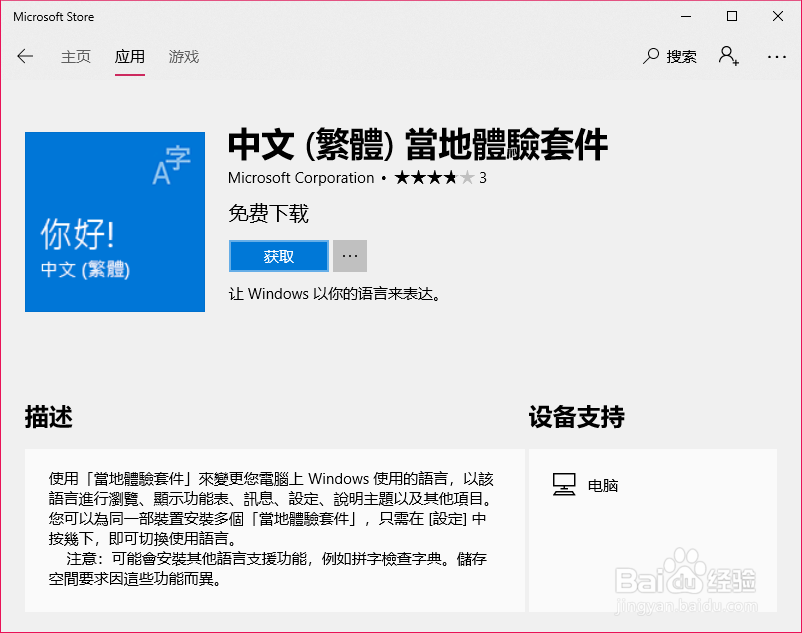
2、搜索本地体验包

点击打开

win10如何添加语言(本地体验包)

3、下载安装需要的字体即可

点击需要的字体

点击获取

win10如何添加语言(本地体验包)

win10如何添加语言(本地体验包)

  • MDT测试环境搭建-第三章节 :配置MDT服务器 (1)
  • 360安全卫士怎么关闭Windows Update?
  • Docker容器重启后启动Tomcat方法
  • 如何将PS2接口键盘、鼠标改成USB接口
  • Windows10系统 怎样设置能保护磁盘空间使用量?
  • 热门搜索
    科学小故事大全 手关节痛是怎么回事 好段摘抄大全50字 火车图片大全 骨肉相连怎么做 蛋糕图片大全 煜怎么读 拼音 照片名称大全 防沉迷身份证号大全 lol英雄台词大全