1、打开Word。
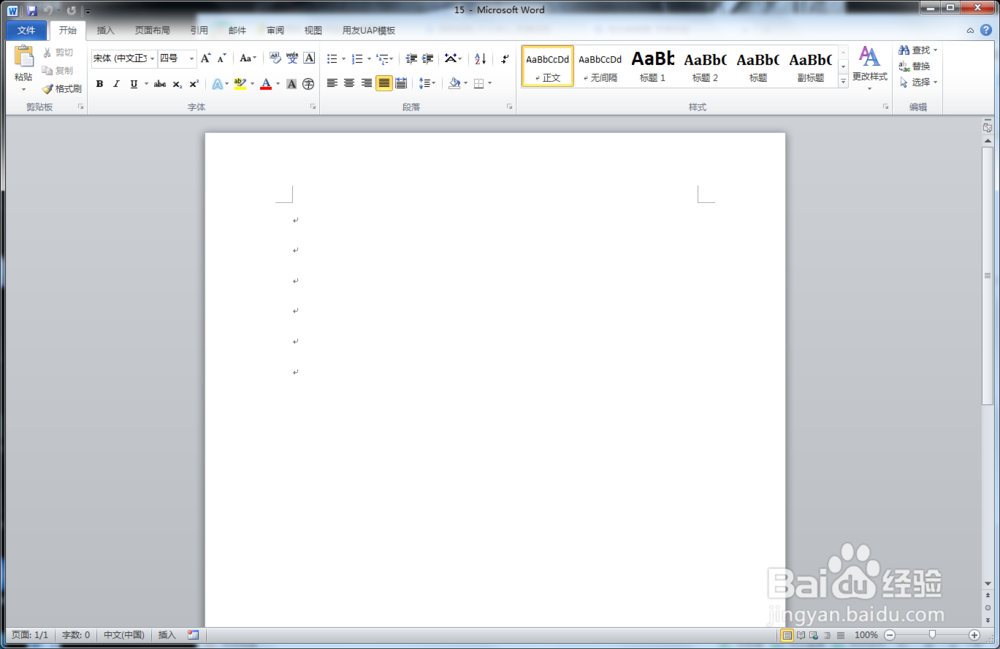
2、选择页面布局。

3、点击分隔符。

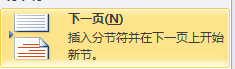
4、选择下一节插入分节符。

5、完成后分节后,选择插入。


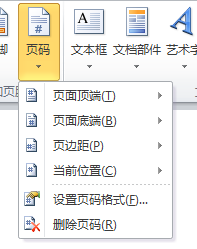
6、点击页码,选择设置页码格式。


7、打开页码设置窗格后,选择起始页码。


8、选择完成后,点击确定按钮。

9、点击页码选中“页码底部”。
10、然后选择“普通数字2”。
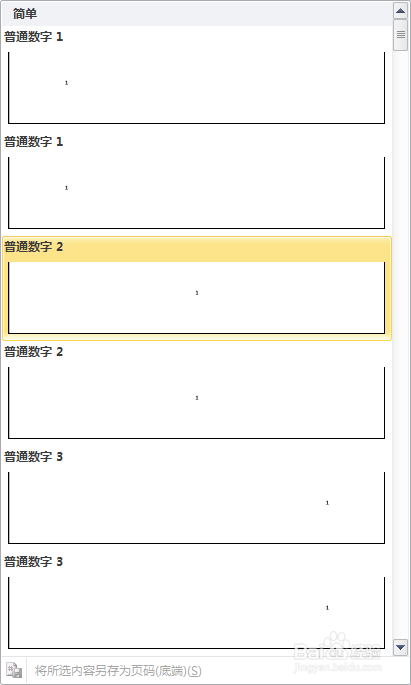

11、完成后,文档的每节都开始一套新页码1-X。这也就完成了任起一页插入页码。


时间:2026-05-06 06:05:41
1、打开Word。
2、选择页面布局。
3、点击分隔符。
4、选择下一节插入分节符。
5、完成后分节后,选择插入。
6、点击页码,选择设置页码格式。
7、打开页码设置窗格后,选择起始页码。
8、选择完成后,点击确定按钮。
9、点击页码选中“页码底部”。
10、然后选择“普通数字2”。
11、完成后,文档的每节都开始一套新页码1-X。这也就完成了任起一页插入页码。
