华为手机怎么样设置在Wlan空闲时自动更新应用

 时间:2026-02-12 05:51:27

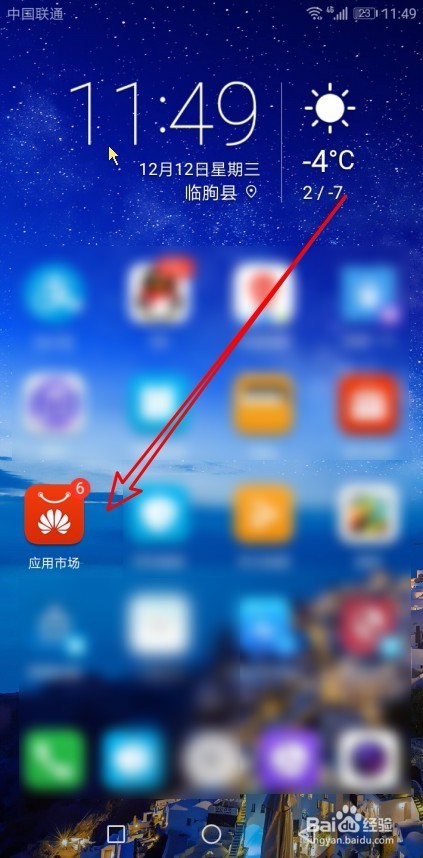
1、首先我们在手机上左右的滑动屏幕,在屏幕上找到安装好的“应用市场”的图标。
华为手机怎么样设置在Wlan空闲时自动更新应用

2、接下来就会打开应用市场的软件主界面,点击右下角的“我的”标签。

华为手机怎么样设置在Wlan空闲时自动更新应用

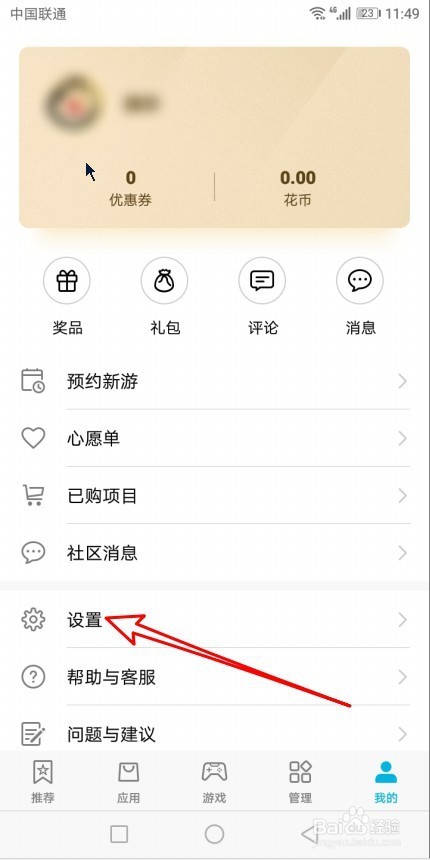
3、在弹出的应用市场我的页面中,点击“设置”的菜单项。

华为手机怎么样设置在Wlan空闲时自动更新应用

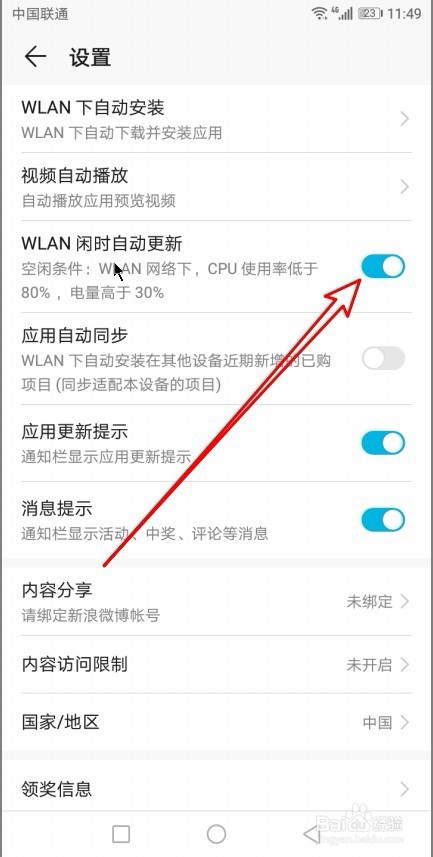
4、在打开的华为手机应用市场设置页面中,找到“Wlan闲时自动更新”设置项

华为手机怎么样设置在Wlan空闲时自动更新应用

5、点击该设置项后面的开关,把其设置为开的状态就可以了。

华为手机怎么样设置在Wlan空闲时自动更新应用

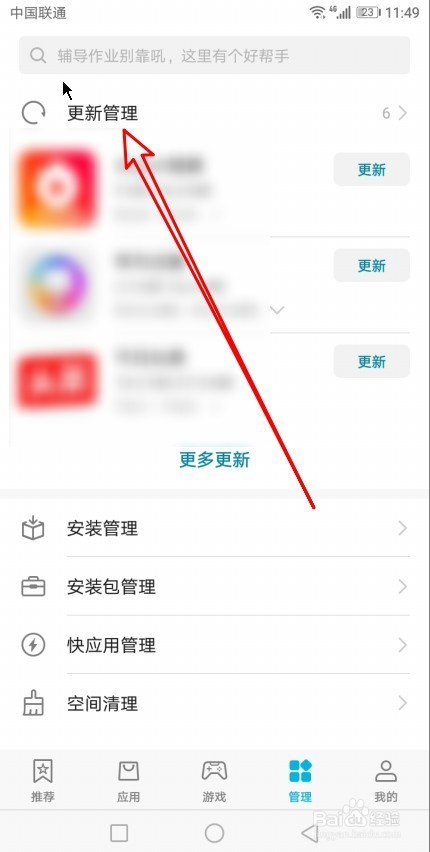
1、另外我们也可以在打开的应用市场页面中,点击“管理”选项卡。

华为手机怎么样设置在Wlan空闲时自动更新应用

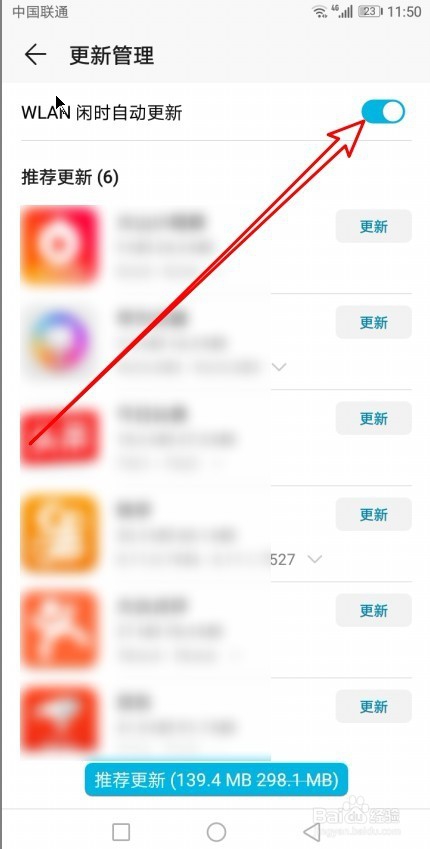
2、接着在打开的管理页面中,找到“更新管理”的设置项。

华为手机怎么样设置在Wlan空闲时自动更新应用

3、点击后就会打开更新管理页面,在页面中找到“Wlan闲时自动更新”设置项,把其修改为开启的状态就可以了。这样也可以实现Wlan空闲时系统应用自动更新
华为手机怎么样设置在Wlan空闲时自动更新应用

  • 华为mate50返回键怎么显示
  • 华为mate30pro移动数据怎么切换
  • Mate9/Mate9 Pro/Mate9保时捷设计 省电方法攻略
  • P50怎么设置上网卡?
  • 如何设置华为账号中心
  • 热门搜索
    辐射岛攻略 电脑没声音怎么弄 高帮鞋怎么搭配 云南自驾游攻略 减肥早餐食谱 木兰天池旅游攻略 .mat文件怎么打开 装修颜色搭配 西安回民街小吃攻略 小娇娇攻略