1、先填写的信息,再需要画格的地方,可以用空格符号分割,用空格号分隔。
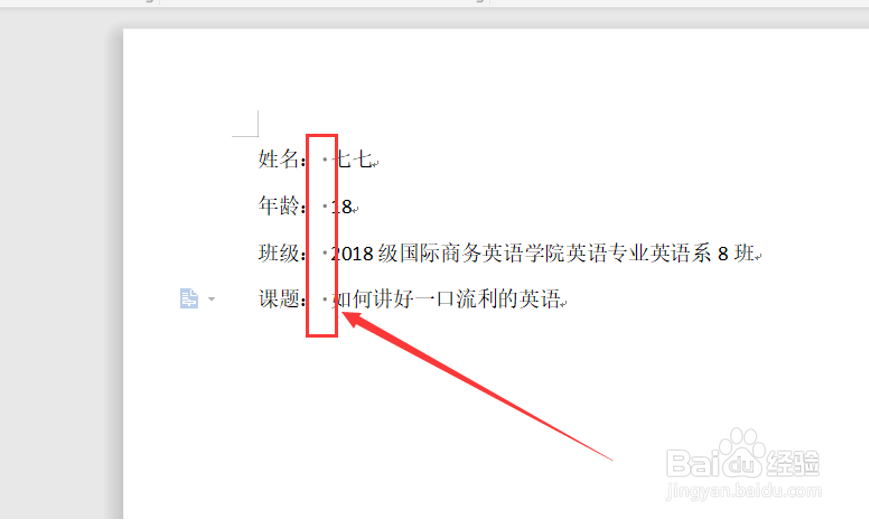
2、后选中信息。

3、点插入工具栏下的表格,在下拉列表中选择文本转换成表格。

4、会弹出一个对话框,这时候文字分隔位置,选择空格。

5、点击确定表格就制作完成。

6、可以调整一下表格的大小。

7、这个时候选中表格。

8、在顶部的开始工具栏中点击红框的位置,选择无边框。

9、再插入工具栏下的表格下拉列表中,点击绘制表格。

10、这个时候当鼠标箭头变成小铅笔的形状的时候,就可以绘制需要的横线。

时间:2026-04-30 12:00:36
1、先填写的信息,再需要画格的地方,可以用空格符号分割,用空格号分隔。
2、后选中信息。
3、点插入工具栏下的表格,在下拉列表中选择文本转换成表格。
4、会弹出一个对话框,这时候文字分隔位置,选择空格。
5、点击确定表格就制作完成。
6、可以调整一下表格的大小。
7、这个时候选中表格。
8、在顶部的开始工具栏中点击红框的位置,选择无边框。
9、再插入工具栏下的表格下拉列表中,点击绘制表格。
10、这个时候当鼠标箭头变成小铅笔的形状的时候,就可以绘制需要的横线。
