1、双击电脑上的ps图标,打开已安装好的ps软件

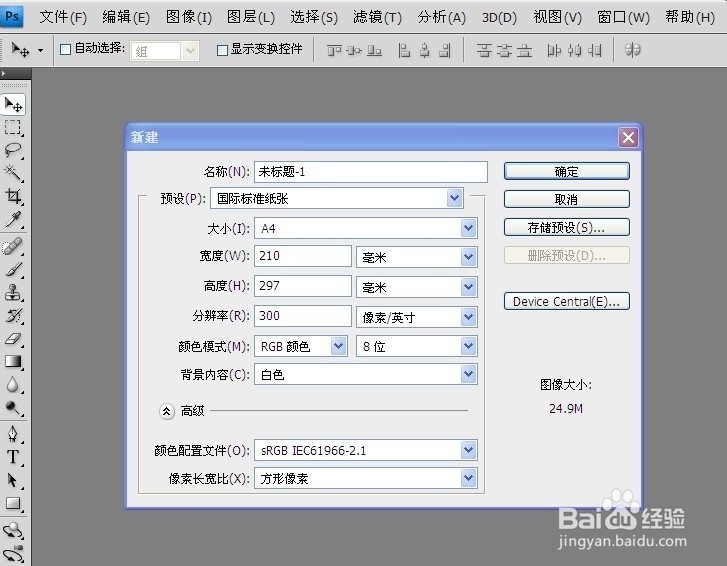
2、点击文件-新建 进行新图层的创建,具体参数如下
3、在左边的工具栏里选择钢笔工具,并绘制你想要的形状,即文字的排列走向。我这里简单画了几笔,仅供参考


4、选择文字工具,在钢笔画的线段的起始位置,打字,我这里就随意了,这时你会惊奇发现,文字是按着你画的线路径走的,是不是很神奇呢

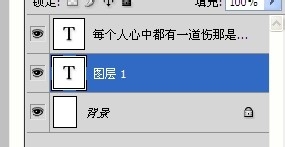
5、点击图层1 文字上面的线就不显示了,这样更方便观察效果,到这里就完成了,是不是很简单呢

时间:2026-04-24 00:46:42
1、双击电脑上的ps图标,打开已安装好的ps软件
2、点击文件-新建 进行新图层的创建,具体参数如下
3、在左边的工具栏里选择钢笔工具,并绘制你想要的形状,即文字的排列走向。我这里简单画了几笔,仅供参考
4、选择文字工具,在钢笔画的线段的起始位置,打字,我这里就随意了,这时你会惊奇发现,文字是按着你画的线路径走的,是不是很神奇呢
5、点击图层1 文字上面的线就不显示了,这样更方便观察效果,到这里就完成了,是不是很简单呢
