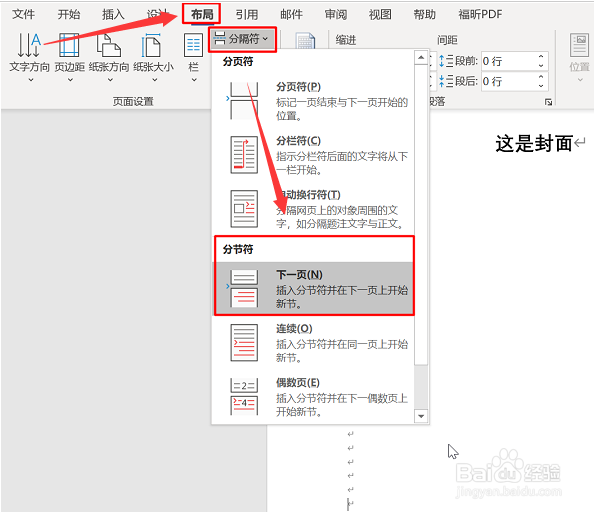
1、1.打开界面后,点击布局菜单中的分隔符选项,找到分节符栏目中的下一页按钮
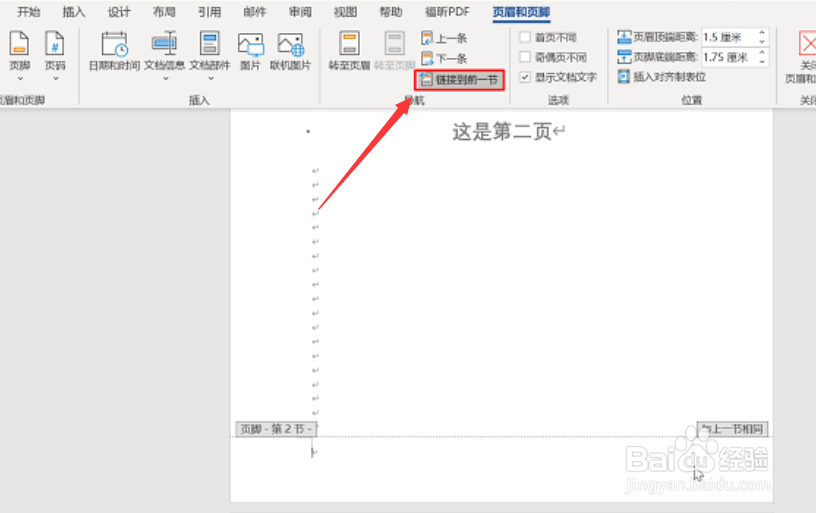
2、2.鼠标双击第二页尾页,取消链接到前一节的属性设置
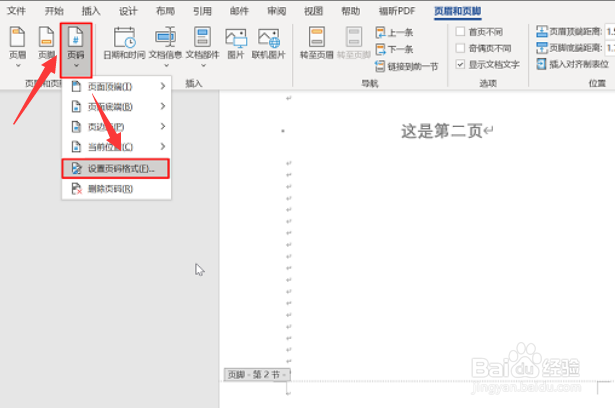
3、3.点击页码菜单中的设置页码格式按钮
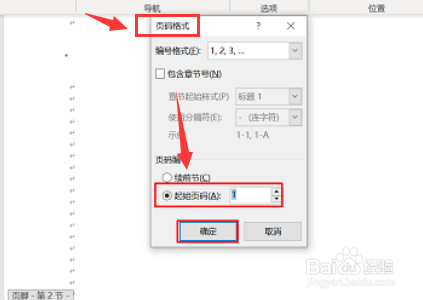
4、4.在弹出的页码格式窗口中,将页码编号设置为起始页码1,点击确定保存
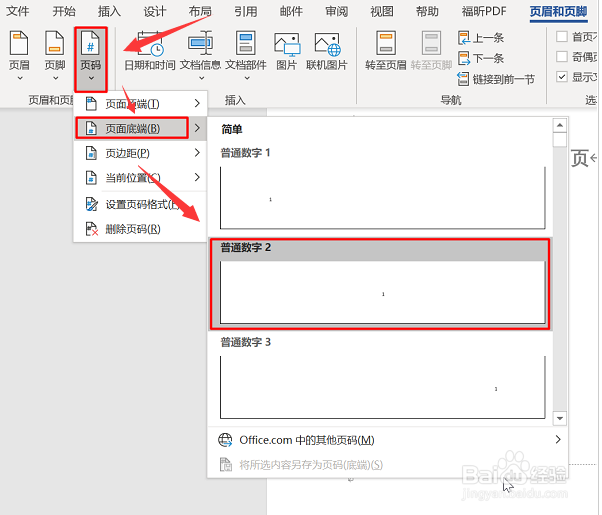
5、5.最后选择页码菜单中的页面底端选项,在指定的文档页插入页码即可
时间:2026-05-20 13:11:26
1、1.打开界面后,点击布局菜单中的分隔符选项,找到分节符栏目中的下一页按钮
2、2.鼠标双击第二页尾页,取消链接到前一节的属性设置
3、3.点击页码菜单中的设置页码格式按钮
4、4.在弹出的页码格式窗口中,将页码编号设置为起始页码1,点击确定保存
5、5.最后选择页码菜单中的页面底端选项,在指定的文档页插入页码即可
