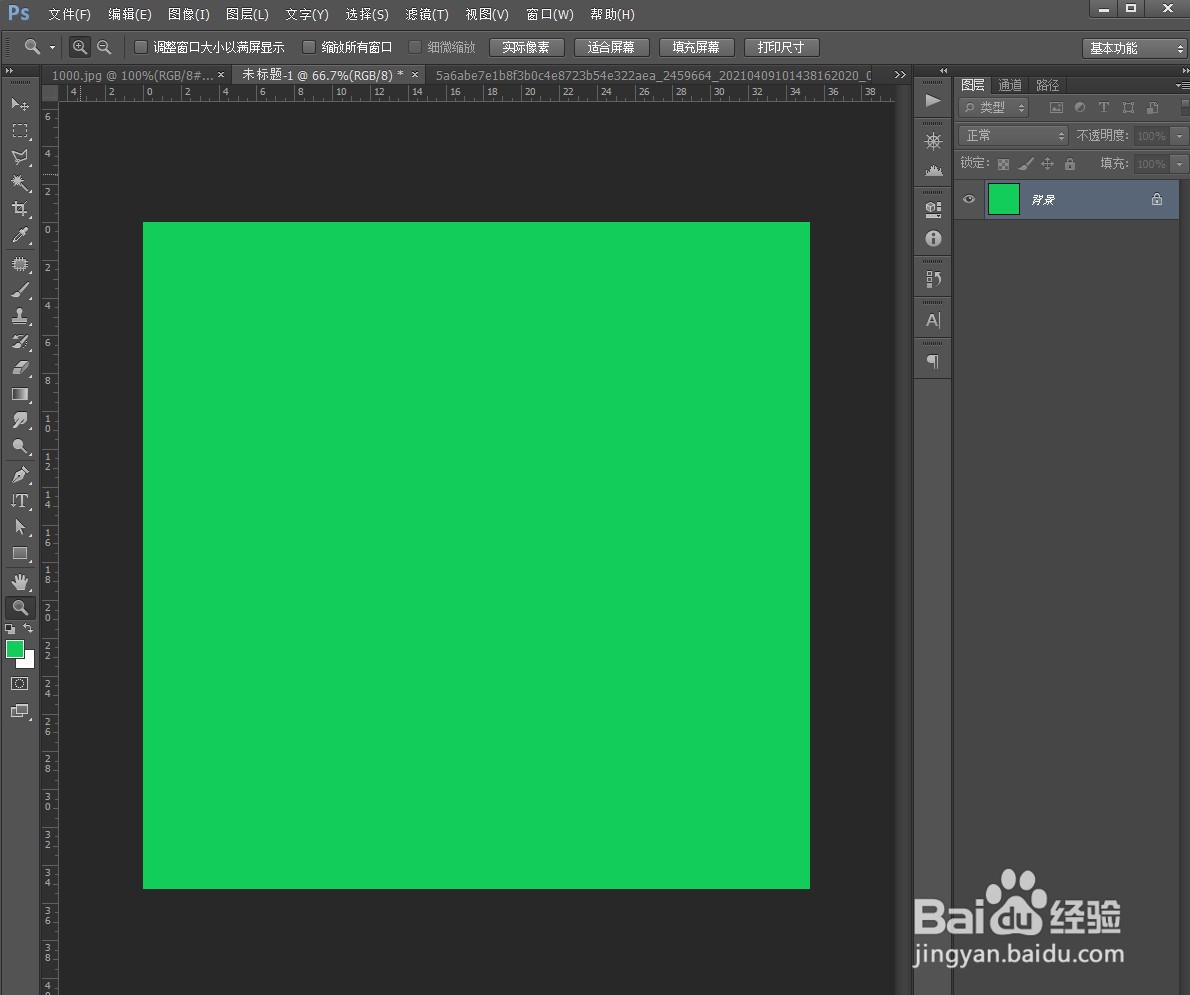
1、新建一个画布,填充草坪需要绿色。点击前景色,选择绿色,按确定。

2、填充前景色,快捷键:ALT+DELETE 。
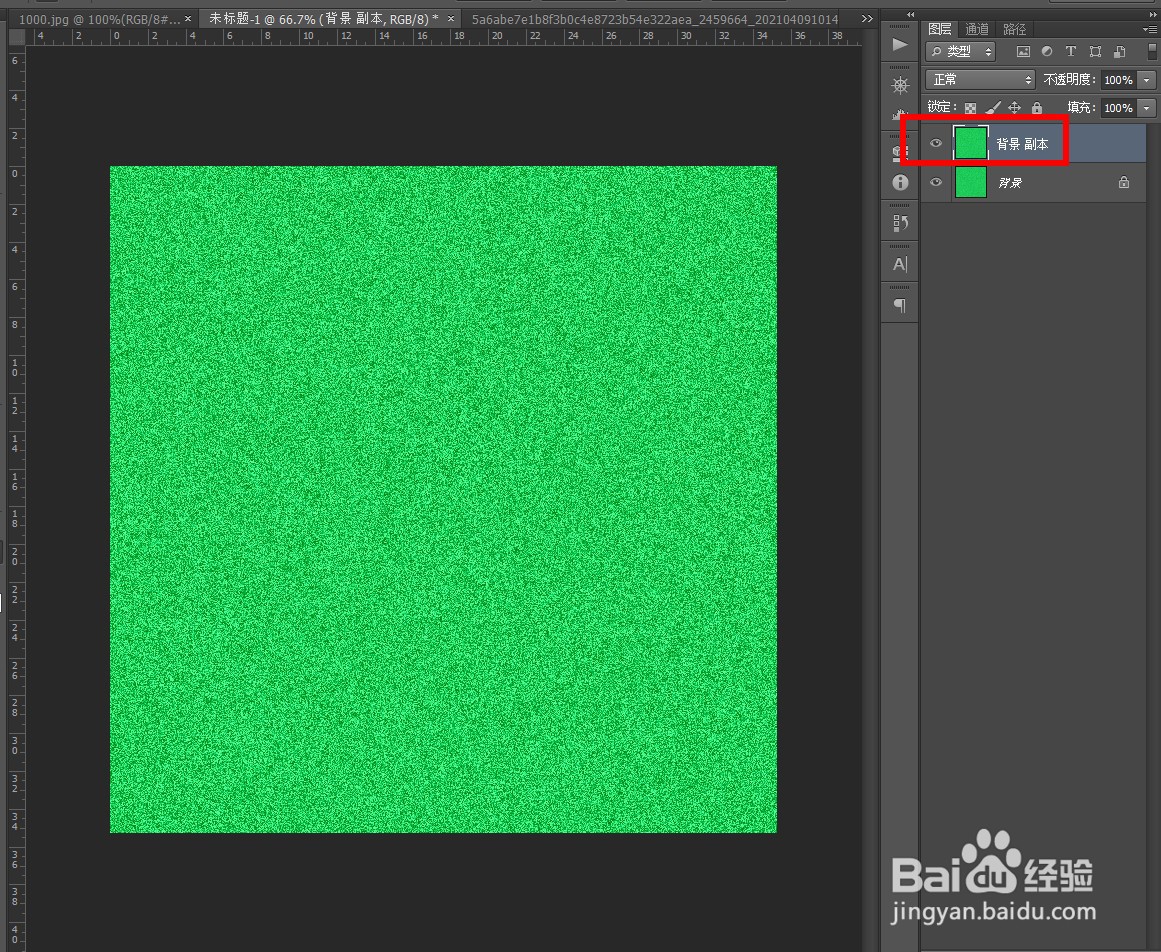
3、“滤镜”-“杂色”-“添加杂色”,这里数量设置30,分布为平均分布。


4、复制一个绿色的图片,“滤镜”-“渲染”-“云彩”,看看效果。


5、图层模式选择“叠加”,调透明度,这里设置51%。

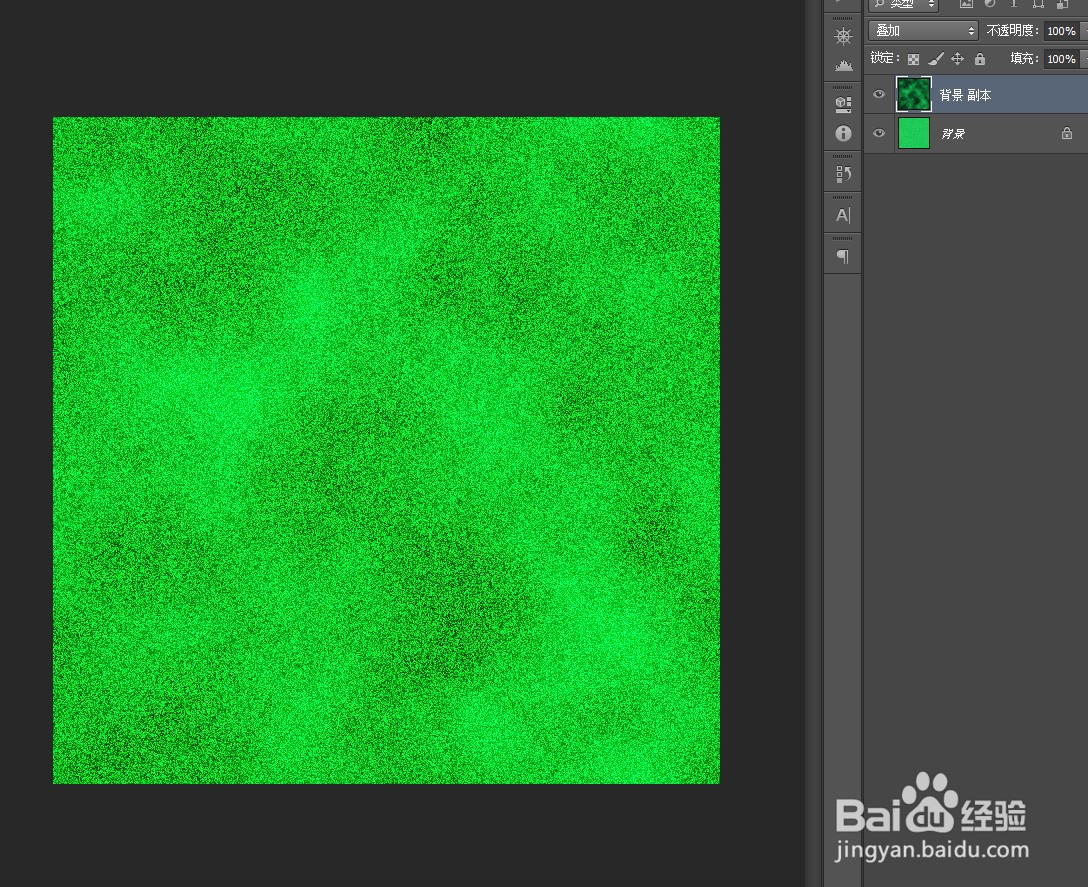

6、这样一个粗粗的草坪就可以啦。

时间:2026-04-26 05:46:41
1、新建一个画布,填充草坪需要绿色。点击前景色,选择绿色,按确定。
2、填充前景色,快捷键:ALT+DELETE 。
3、“滤镜”-“杂色”-“添加杂色”,这里数量设置30,分布为平均分布。
4、复制一个绿色的图片,“滤镜”-“渲染”-“云彩”,看看效果。
5、图层模式选择“叠加”,调透明度,这里设置51%。
6、这样一个粗粗的草坪就可以啦。
