QQ群转让后如何撤销转让,恢复自己的群主身份

 时间:2026-04-29 16:10:24

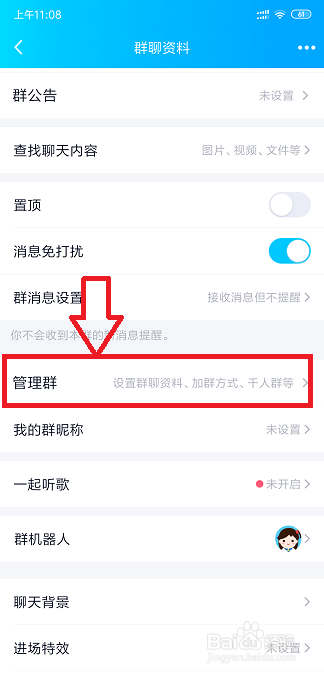
1、我们点击打开群,点击右上角的设置,我们可以看到有【管理群选项】,我们点击管理群。
QQ群转让后如何撤销转让,恢复自己的群主身份

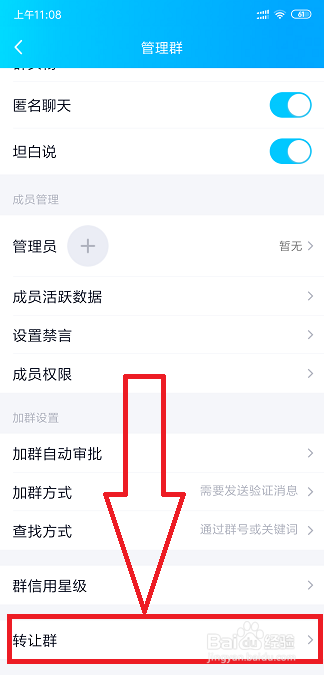
2、然后我们可以看到最下方有【转让群选项】,我们点击转让群。

QQ群转让后如何撤销转让,恢复自己的群主身份

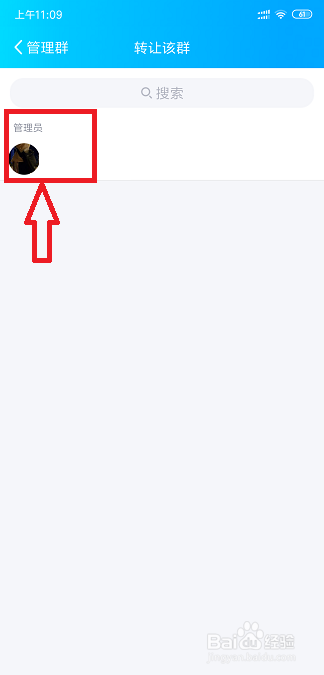
3、然后我们可以看到【符合转让群的群成员】,我们点击它。

QQ群转让后如何撤销转让,恢复自己的群主身份

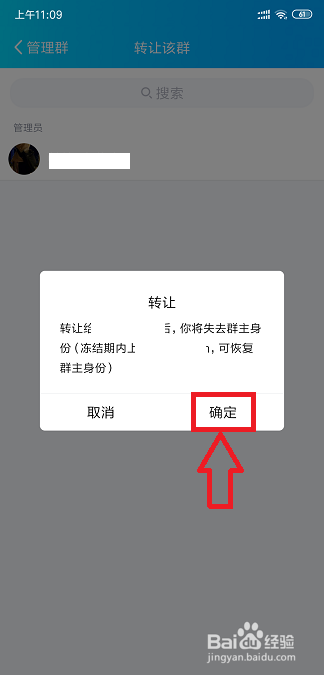
4、最后我们点击【确定】,然后这个群就被我们转让出去了。

QQ群转让后如何撤销转让,恢复自己的群主身份

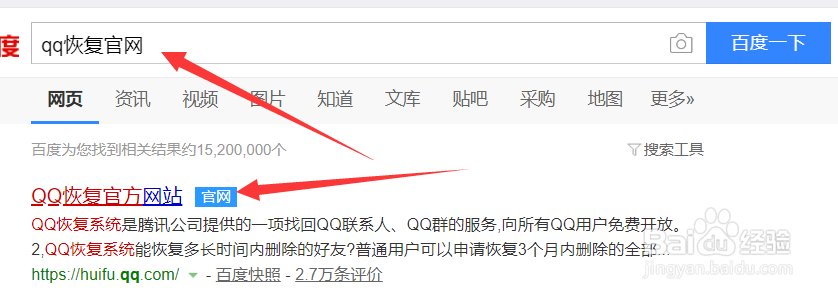
1、我们点击搜索【QQ恢复官网】,然后我们可以看到下面有QQ恢复官方网站。
QQ群转让后如何撤销转让,恢复自己的群主身份

2、然后我们在上面可以看到有【恢复QQ群】,我们点击恢复QQ群。

QQ群转让后如何撤销转让,恢复自己的群主身份

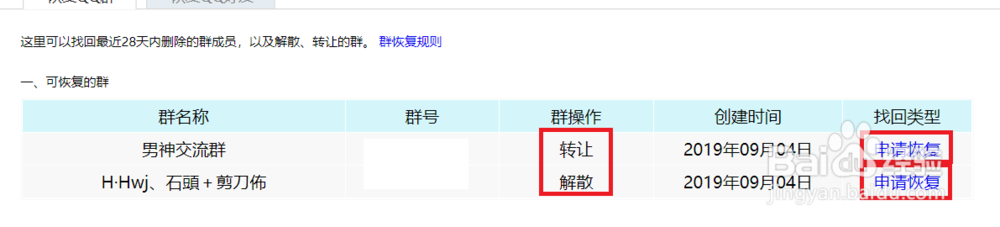
3、然后我们可以看到,这里面有我们【转让或者解散的QQ群】,我们都可以申请恢复。
QQ群转让后如何撤销转让,恢复自己的群主身份

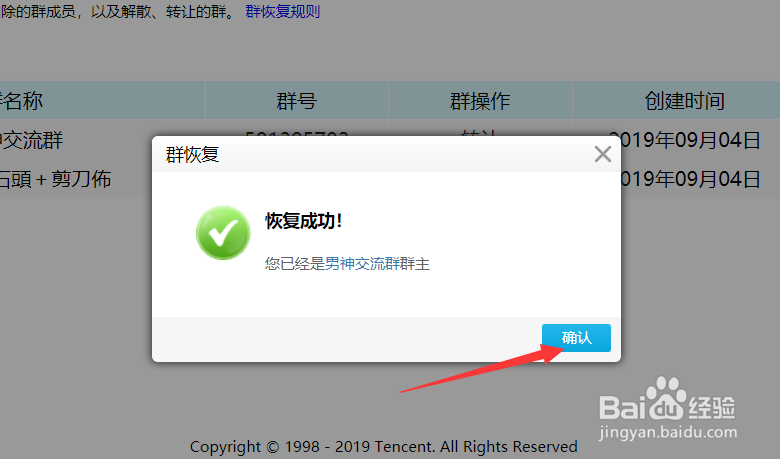
4、最后我们点击【申请恢复转让的QQ群】,然后我们可以看到【恢复成功】,我们点击确认就可以了。
QQ群转让后如何撤销转让,恢复自己的群主身份

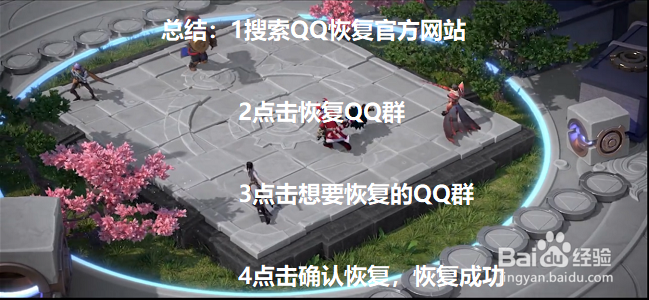
5、总结:1搜索QQ恢复官方网站

           2点击恢复QQ群

           3点击想要恢复的QQ群

           4点击确认恢复,恢复成功
QQ群转让后如何撤销转让,恢复自己的群主身份

  • 手机qq群解散了怎么恢复
  • 怎么查到谁举报我qq
  • qq群信用星级
  • QQ群恢复官方网站怎么恢复QQ群
  • qq群解散了怎么恢复
  • 热门搜索
    重阳节的意义是什么 什么提示你怀了男宝宝 9月22日是什么星座 打飞机什么意思 屏幕总成是什么意思 激动的反义词是什么 什么是梅毒 dior是什么牌子 肚子胀是什么原因 怀孕初期有什么症状