1、打开一个新建的EXCEL文档,录入我们所需要的文字内容,点击空白区域,选“插入”选项中的“超链接”项

2、跳出“超链接”对话框,选“要显示的文字”、“查找范围”、“地址”
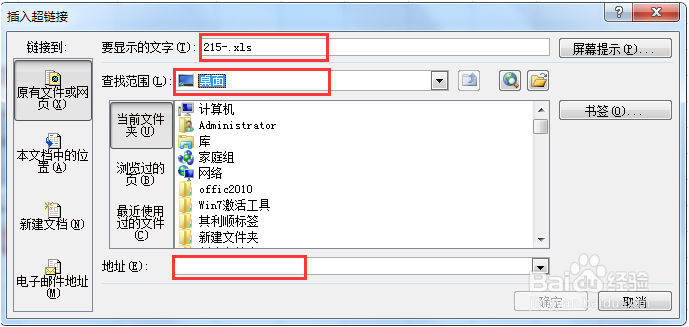
3、在“要显示的文字”录入我们所要的文字内容,在“查找范围”下拉选项中找到我们要插入文件或文本所在的位置,点击选择确定即可
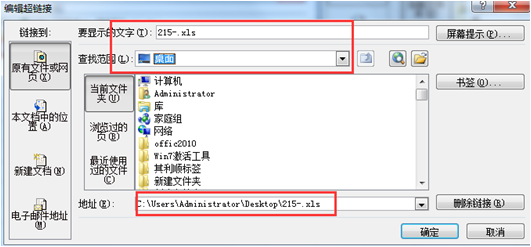
4、完成以上所有步骤后,得出如下图所示内容,“超链接”的内容为蓝色字体,且带有下划线
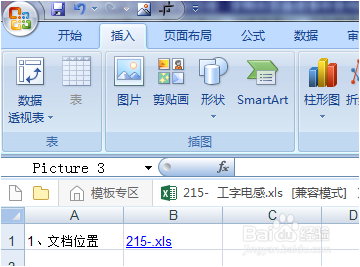
5、点击蓝色字体,自动跳转打开此文件,如下图所示

6、被点击打开后的“超链接”字体颜色变了,如下图

时间:2026-04-30 03:26:58
1、打开一个新建的EXCEL文档,录入我们所需要的文字内容,点击空白区域,选“插入”选项中的“超链接”项
2、跳出“超链接”对话框,选“要显示的文字”、“查找范围”、“地址”
3、在“要显示的文字”录入我们所要的文字内容,在“查找范围”下拉选项中找到我们要插入文件或文本所在的位置,点击选择确定即可
4、完成以上所有步骤后,得出如下图所示内容,“超链接”的内容为蓝色字体,且带有下划线
5、点击蓝色字体,自动跳转打开此文件,如下图所示
6、被点击打开后的“超链接”字体颜色变了,如下图
