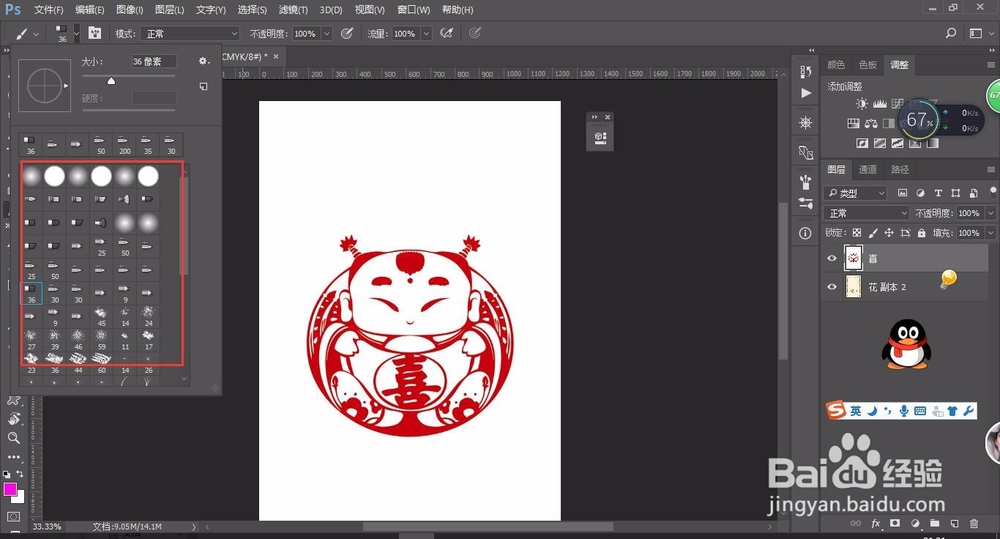
1、可以看到这里的笔尖预设都是PS自带的,我们今天学自定义笔刷
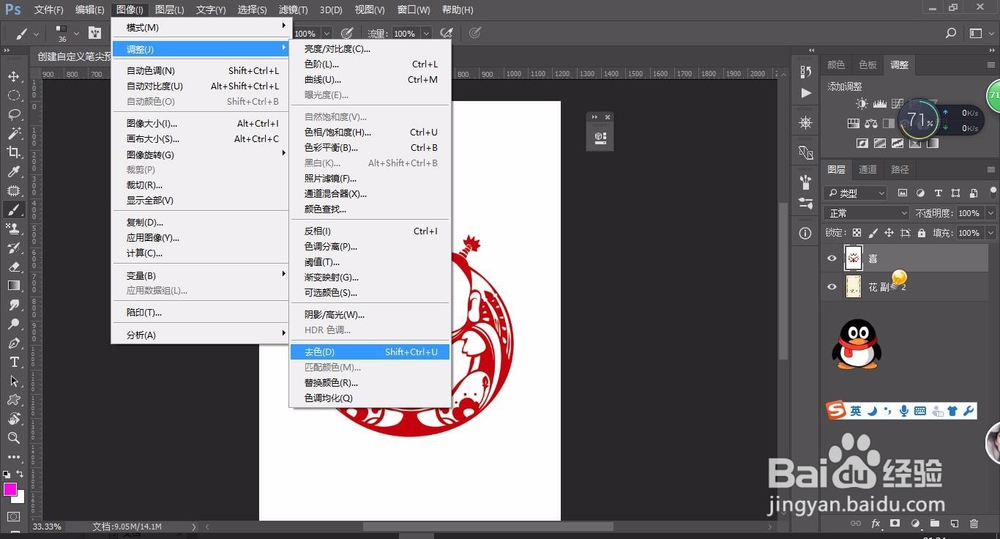
2、图像菜单在调整→点击去色
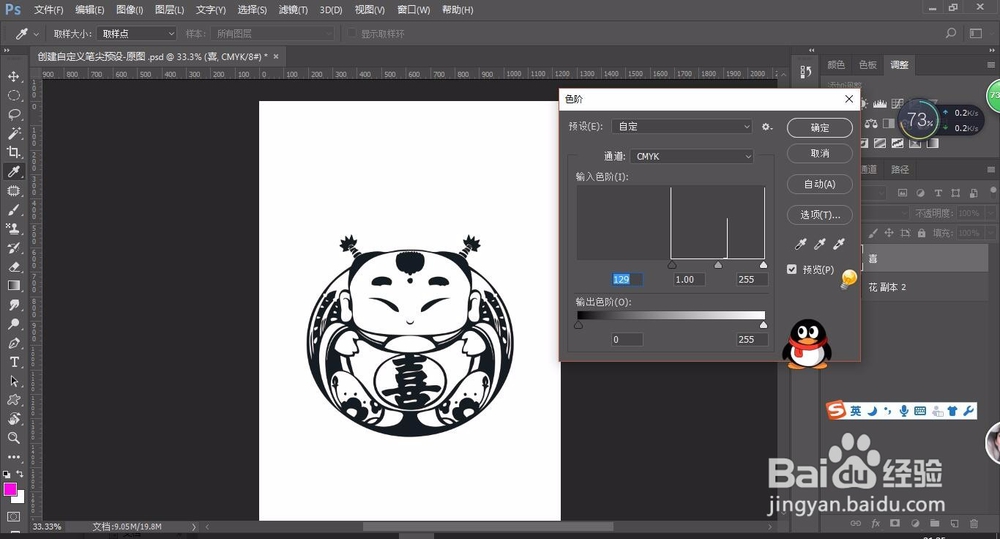
3、图像菜单在调整→调出色阶增加它的暗部对比
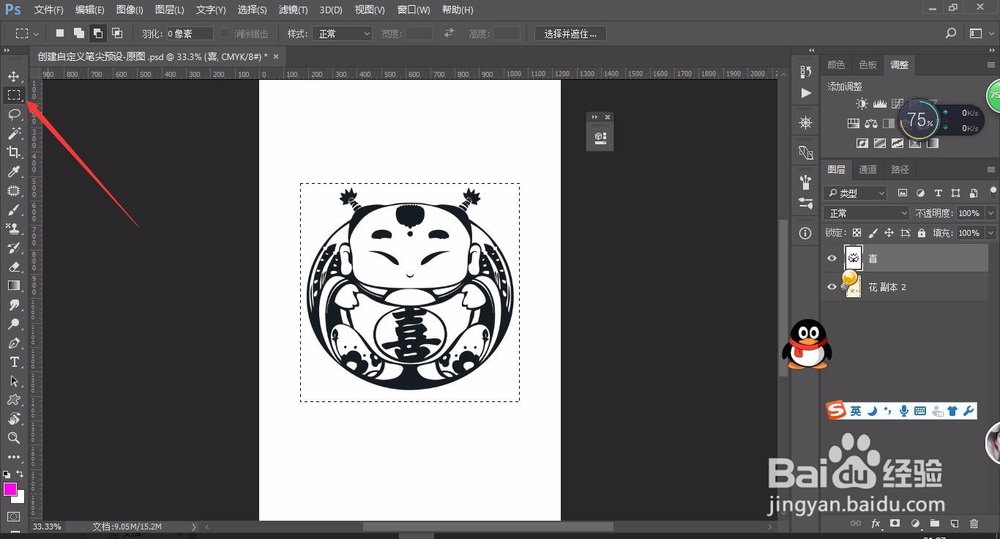
4、用矩形选框工具将它框起来
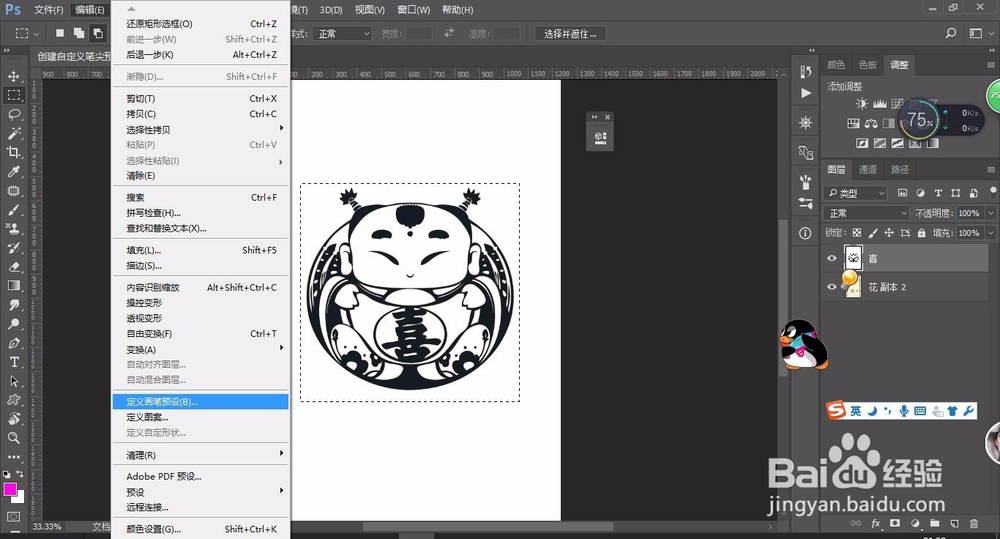
5、在编辑菜单点击画笔预设并取个名字,后关闭图层
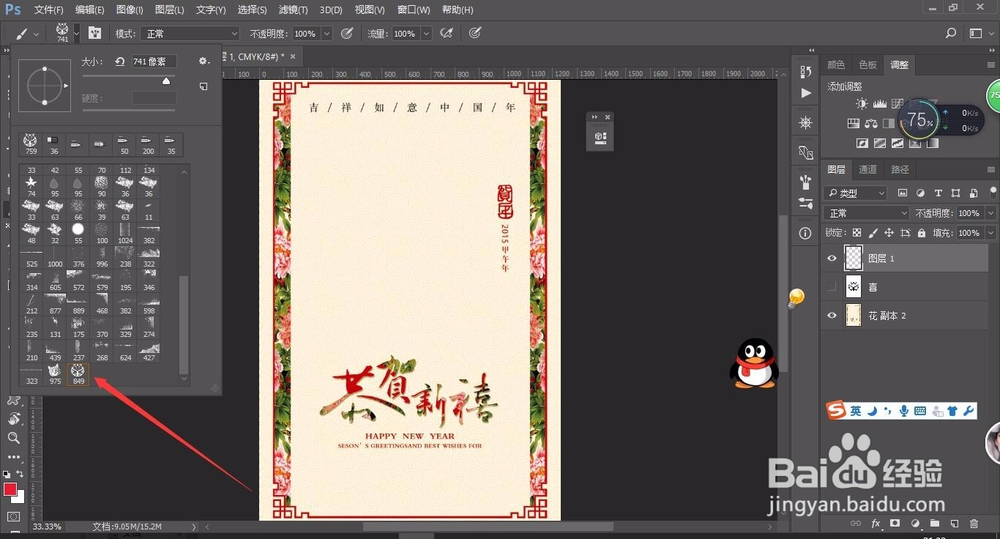
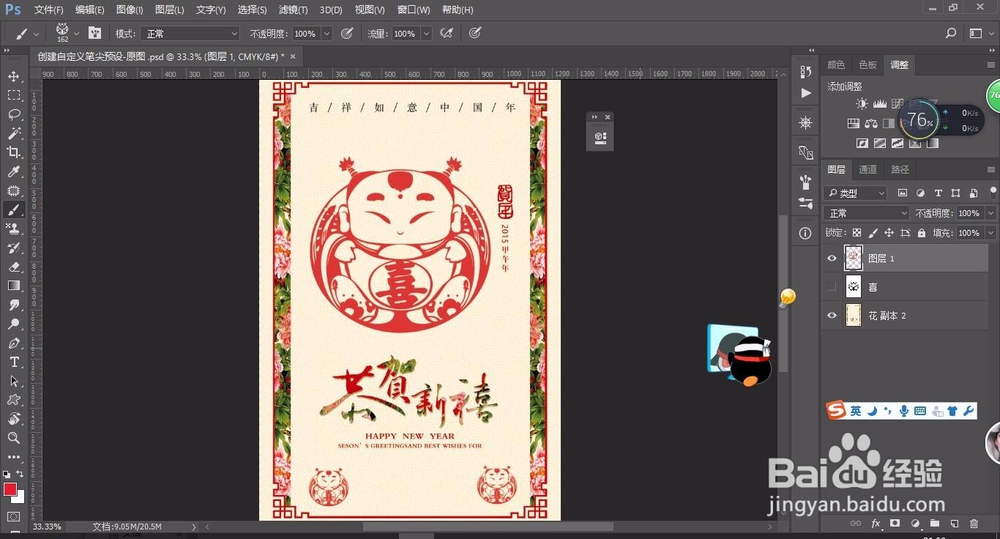
6、选中刚自定义的笔刷,新图层,调整笔刷大小,效果如图。
Thanks!
时间:2026-04-24 03:06:53
1、可以看到这里的笔尖预设都是PS自带的,我们今天学自定义笔刷
2、图像菜单在调整→点击去色
3、图像菜单在调整→调出色阶增加它的暗部对比
4、用矩形选框工具将它框起来
5、在编辑菜单点击画笔预设并取个名字,后关闭图层
6、选中刚自定义的笔刷,新图层,调整笔刷大小,效果如图。
Thanks!
